





 شارك
شارك

 الرئيسية
 3 دقيقة
إذا كنت تمتلك جهاز آيفون، فأنت دائماً ما تكون على وشك الحصول على تحديثات برمجية رئيسية أو ثانوية. لذا على الرغم من أن إصدار نظام آي أو إس 18.4 لا يقدم من الميزات بقدر ما يقدمه الإصدار الرئيسي آي أو إس 18، فإنه مزود ببعض الحيل الجديدة المثيرة للاهتمام.
على وجه التحديد، أصبح بإمكانك الآن أن تفتح الدردشة المفضلة لديك في تطبيق الرسائل، مباشرة من شاشة القفل. قد تكون الدردشة المفضلة لديك دردشة جماعية تجريها مع أصدقائك، على سبيل المثال، أو محادثة فردية تجريها مع شريكك. إذا كان ثمة محادثة خاصة مميزة، يمكنك الآن الوصول إليها بسرعة أكبر.
من السهل إعداد هذه الميزة عبر تطبيق الاختصارات، حيث يمثل امتداداً للاختصارات والتخصيصات الأخرى التي يمكنك إجراؤها. في الواقع، يمكن وضع أي اختصار يمكنك تخيله على شاشة قفل نظام آي أو إس لتسهيل الوصول إليه، مع أن المساحة المتاحة حالياً لا تتسع إلا لاثنين فقط في كل مرة.
اقرأ أيضاً: كيف تسجل الصوت وتحوّله إلى نص في تطبيق نوتس على آيفون؟
إنشاء اختصار الدردشة لديك
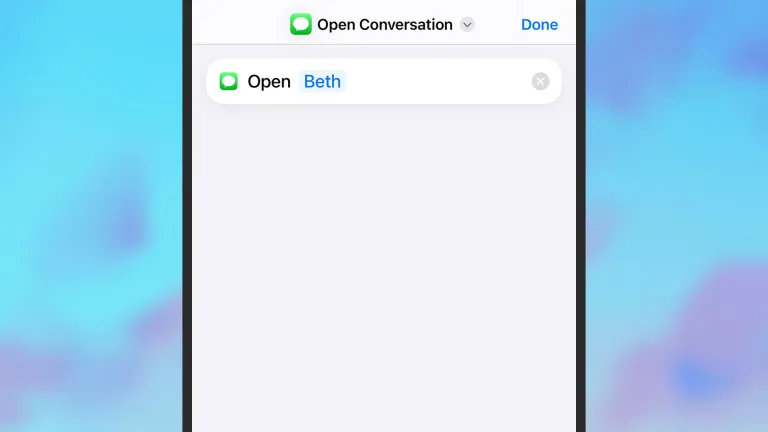
تعمل ميزة نظام آي أو إس 18.4 الجديدة هذه من خلال تطبيق الاختصارات، لذا توجه إلى هناك أولاً. اضغط على الرمز "+" في الزاوية العلوية اليمنى، ثم ابحث عن اختصار "افتح المحادثة" في مربع النص. عندما يظهر الرابط، اضغط لتحديده.
عليك بعد ذلك أن تختار المحادثة المراد فتحها: اضغط على حقل "المحادثة" الأزرق لفعل ذلك، ثم اختر إحدى الدردشات من تطبيق الرسائل. ستظهر لك قائمة تضم جهات الاتصال كلها التي كنت تدردش معها مؤخراً، لذا اختر ما تريد، حيث يمكنك اختيار محادثات الرسائل النصية القصيرة ومحادثات خدمات الاتصالات التفاعلية، بالإضافة إلى المحادثات التي تديرها خدمة الرسائل الفورية آي مسج.
يمكنك بعد ذلك الضغط على "تم" لحفظ الاختصار على جهاز آيفون لديك. إذا كنت ترغب في ذلك، يمكنك تكوين عدة اختصارات لعدة محادثات، والتبديل بينها حسب الحاجة، وهذا متاح ليس من شاشة القفل فقط، بل من أي مكان تظهر فيه الاختصارات (مثل مركز التحكم، على سبيل المثال).
ربط الاختصار من شاشة القفل
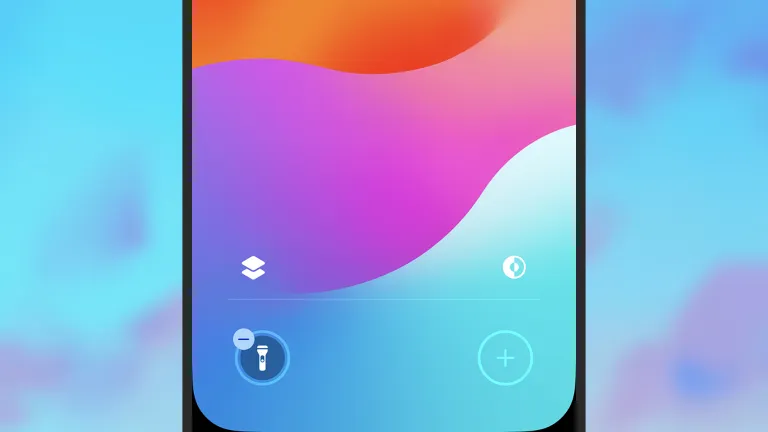
بعد إنشاء الاختصار (أو الاختصارات) الذي ترغب فيه، يمكنك التوجه إلى شاشة القفل والاستفادة من أحدث خيارات التخصيص هناك. اجعل هاتفك مقفلاً، ثم اضغط بصورة مستمرة على الشاشة، ثم اختر "تخصيص" وبعدها "قفل الشاشة".
سيظهر لك الآن اختصاران في الزاويتين السفليتين اليمنى واليسرى، وتذكر أنك إذا تركت الإعدادات الافتراضية على حالها، فعادة ما يظهر اختصارا المصباح الكاشف والكاميرا في هذين الموضعين. والآن، اضغط على زر "-" (ناقص) لمسح الاختصار الأيمن أو الأيسر، ثم اضغط على زر "+" (زائد) الذي يظهر.
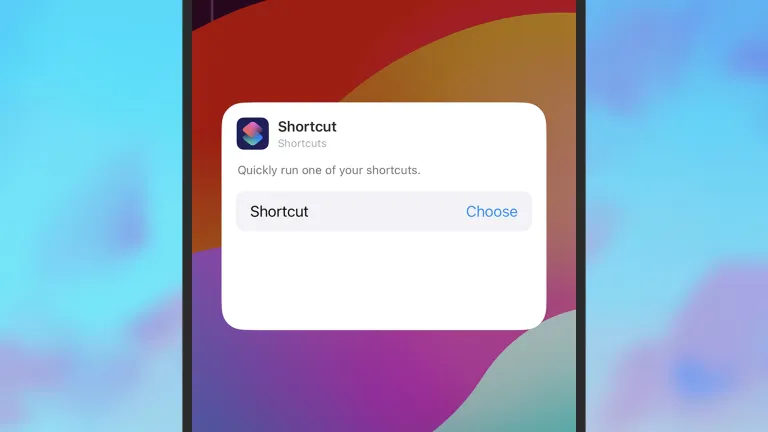
اختر "اختصارات"، ثم اضغط على "اختيار" لتحديد اختصار معين، ثم اضغط على اختصار "افتح المحادثة" الذي أنشأته للتو. لا حاجة لمزيد من التهيئة بعد ذلك، وما عليك سوى الضغط على "تم" للتأكيد. لاحقاً، إذا ضغطت مطولاً على هذا الاختصار، فستظهر الدردشة التي اخترتها (بعد أن تكون قد تجاوزت نظام الأمان لشاشة القفل).
اقرأ أيضاً: بعد شرائك هاتفاً جديداً: كيف تستفيد من الآيفون القديم؟
إضافة المزيد من اختصارات شاشة القفل
من السهل ملاحظة إمكانية استخدام الأسلوب نفسه لإعداد اختصارات أخرى. فقد أضاف نظام آي أو إس 18.4 مؤخراً إمكانية إنشاء اختصار يرتبط بمحادثة محددة داخل تطبيق الرسائل، ولكن هناك الكثير مما يمكنك فعله بهذه الروابط من شاشة القفل.
على سبيل المثال، يمكنك إعداد رابط لإرسال رسالة إلى جهة اتصال معينة، سواء في تطبيق الرسائل أو في تطبيقات أخرى خارجية مثل واتساب. إذا كان هناك شخص ما تراسله بكثرة، فقد يوفر عليك هذا بعض الوقت.
يمكنك أيضاً اختيار اختصار "تعيين فلتر تركيز الرسائل"، الذي سيطبق على الفور أحد أوضاع التركيز على جهازك الآيفون على إشعارات الرسائل. تتمثل فائدة وجود هذه الإشعارات على شاشة القفل في أنك لن تحتاج إلى البحث في مجموعة متنوعة من القوائم للعثور عليها.
الوصول إلى رسائلك بسرعة أكبر
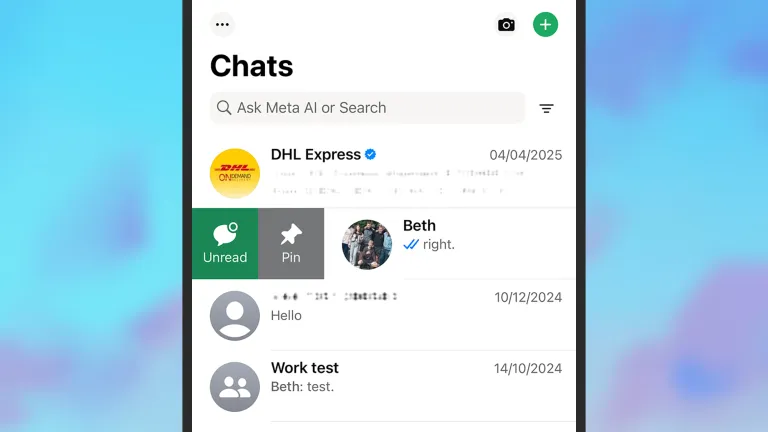
تعرف تطبيقات المراسلة جيداً أن بعض المحادثات أهم من غيرها -سيكون من الغريب بعض الشيء إذا لم تكن كذلك- وتوفر لك معظم تطبيقات المراسلة الشائعة على الهاتف المحمول أدوات لتحديد مدى أولوية بعض المحادثات بالنسبة لك، بالإضافة إلى الروابط التي يمكنك وضعها على شاشة القفل.
في تطبيق الرسائل الذي يخص شركة آبل، على سبيل المثال، يمكنك الضغط مطولاً على رسالة معينة واختيار "تثبيت" لإبقائها في أعلى قائمة الدردشة. ثمة ميزة مشابهة في تطبيق واتساب، لكن في هذه الحالة تحتاج فقط إلى التمرير نحو اليمين بينما أنت تضغط على الرسالة في قائمة الدردشة للعثور على الخيار المسمى "تثبيت".
ولا تنس سيري أيضاً: من خلال توجيه الأمر الصوتي "مرحباً سيري" أو الضغط مطولاً على زر تشغيل الجهاز، يمكنك استدعاء المساعد الرقمي وجعله يرسل رسالة إلى جهة اتصال معينة، في مجموعة مختارة من التطبيقات، حتى من شاشة القفل.