





 شارك
شارك

 الرئيسية
 4 دقيقة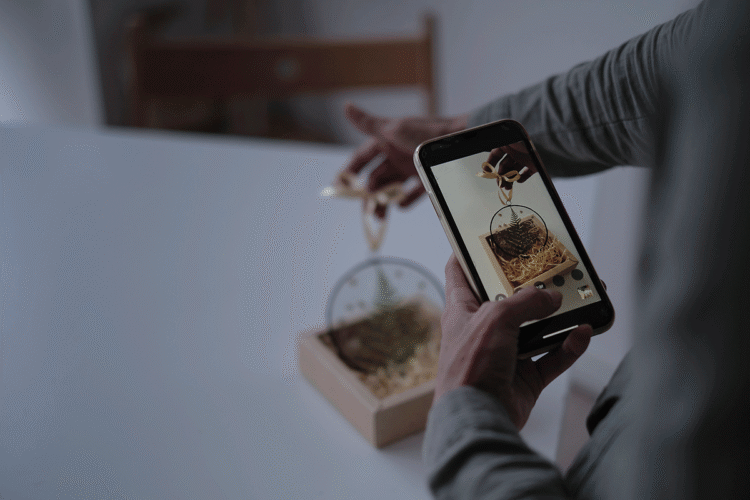
إذا كنت من مستخدمي آيفون، فمن المرجح أنك حدثت نظام التشغيل إلى نظام آي أو إس 26، وهو تحديث ينطوي على الكثير من التغييرات. بالإضافة إلى المظهر الجديد كلياً (اسمه "الزجاج السائل")، يحتوي نظام آي أو إس 26 على مجموعة من الميزات الجديدة والمطورة، بدءاً من وضع توفير البطارية الجديد إلى نسخة محمولة من تطبيق بريفيو ماك الكلاسيكي.
أحد التغييرات الأخرى في نظام آي أو إس 26 هو أداة الذكاء المرئي الموسعة، وهي جزء من نظام آبل إنتيليجنس. تعتمد هذه الأداة على الذكاء الاصطناعي لتحليل محتوى شاشة الهاتف وما هو داخل إطار الكاميرا، ما يعني أن بإمكانك استخدامها للتعرف على الأجسام أو اختيار التواريخ والأوقات من المنشورات الإعلانية وإضافتها إلى جدول المواعيد.
بما أن ميزة الذكاء المرئي هي جزء من نظام آبل إنتيليجنس، ستحتاج إلى هاتف يدعم ميزات الذكاء الاصطناعي لاستخدامها، مثل آيفون 15 برو وآيفون 15 برو ماكس وطرازات آيفون 16 وآيفون 17 جميعها وآيفون إير. إذا كنت تستخدم أحد هذه الطرازات مع نظام آي أو إس 26، يمكننا التعمق في الاستخدامات المختلفة لميزة الذكاء المرئي.
اقرأ أيضاً: هذه الميزة في آيفون تساعدك على الوقاية من دوار الحركة أو تخفيف أعراضه
الحصول على المعلومات من صور الشاشة
يمكنك استخراج المعلومات من صور الشاشة في آيفون باستخدام ميزة الذكاء المرئي. اضغط على زر رفع مستوى الصوت والزر الجانبي معاً لتصوير الشاشة، وستظهر لك خيارات الذكاء المرئي في الجزء السفلي (علماً أن هذه الخيارات قد تختلف قليلاً تبعاً لمحتوى الشاشة).
ستعثر في الزاوية اليسرى السفلية على زر اسأل، الذي يمكنك النقر عليه لطرح سؤال على تشات جي بي تي حول محتوى الشاشة، سواءً كان بناء ظاهراً في الصورة أو شاشة الإعدادات في أحد التطبيقات. يمكنك أن تسأل عن أي شيء متعلق بالصورة، تماماً كما هي الحال عندما تحمل صورة إلى تطبيق تشات جي بي تي.
ستعثر في الزاوية اليمنى السفلية على زر البحث، الذي يظهر النقر عليه لوحة تحتوي على صور من جوجل مشابهة لصورة الشاشة التي التقطتها. إذا أردت البحث بدقة أكبر، ميز جزءاً من الصورة بالرسم عليه بإصبعك، وسيبحث جوجل عن المرئيات المطابقة لهذا الجزء فقط. يمكنك تطبيق هذه الطريقة للعثور على متجر إلكتروني يبيع منتجاً رأيته في أحد المواقع أو للتعرف على جسم أو شخص ما.
إذا تعرف الذكاء المرئي على وقت وتاريخ في صورة الشاشة (من ملصق لحفلة موسيقية مثلاً)، سترى زر إضافة إلى جدول المواعيد في الأسفل، الذي يؤدي النقر عليه إلى إضافة الوقت والتاريخ ومعلومات الموقع إلى جدول المواعيد. يمكنك أيضاً تعديل التفاصيل إذا لزم الأمر. قد ترى أزراراً مثل تلخيص (لتلخيص النصوص) أو تقصي (لإجراء بحث عن الأجسام التي تعرفت عليها الميزة مثل شعارات الشركات أو المعالم أو الحيوانات).
يتعرف الذكاء المرئي أحياناً على الأجسام في صور الشاشة مباشرة (مثل نوع من النباتات)، ويمكنك النقر على اسم الجسم للحصول على المزيد من المعلومات عنه. الخيارات الأخرى التي قد تراها بناءً على محتوى صورة الشاشة هي القراءة بصوت عالٍ (لقراءة النصوص في الصورة)، والروابط المباشرة لمواقع الويب المستخلصة من المعلومات على الشاشة.
بعد الانتهاء من تحليل الصورة باستخدام ميزة الذكاء المرئي، يمكنك النقر على علامة الاختيار (أعلى اليمين) لحفظ الصورة في معرض الصور، أو على إشارة الضرب "X" (أعلى اليسار) لتجاهلها. إذا أردت عدم رؤية معاينة تملأ الشاشة في كل مرة تلتقط فيها صورة للشاشة، يمكنك إلغاء تفعيلها بالدخول إلى الإعدادات والنقر على عام > تصوير الشاشة > معاينات الشاشة الكاملة. يعيدك ذلك إلى أسلوب الصور المصغرة القديم، وسيظل بإمكانك النقر على الصور المصغرة لاستخدام ميزة الذكاء المرئي.
اقرأ أيضاً: محرر صور آيفون المنسي من جوجل يعود للظهور بإمكانات مطورة للغاية
الحصول على المعلومات من خلال الكاميرا
يمكنك أيضاً استخدام الذكاء المرئي في الوقت الحقيقي عبر كاميرا آيفون. هذه الخاصية متاحة منذ إصدار نظام آي أو إس 18.2، وهي متاحة في نظام آي أو إس 26. الخيارات التي تتيحها هذه الخاصية تشبه إلى حد كبير خيارات صورة الشاشة السابقة الذكر، كما أن هناك بعض الخيارات المشتركة. لكن هذه الخاصية تمكنك من توجيه الكاميرا نحو أي شيء حولك والتعرف عليه باستخدام الذكاء الاصطناعي.
الطريقة الأسهل لاستخدام ميزة الذكاء المرئي في الكاميرا هي النقر على نحو مستمر على زر التحكم بالكاميرا في آيفون (في الجانب الأيمن السفلي عند النظر إلى الهاتف من الأعلى). أما بالنسبة للطرازات التي لا تحتوي على زر التحكم بالكاميرا، مثل آيفون 15 برو وآيفون 15 برو ماكس وآيفون 16 إي، يمكنك استخدام الميزة بالنقر على زر الإجراء أو على أيقونة الذكاء المرئي في مركز التحكم (تشبه شعار آبل إنتيليجنس داخل إطار).
إذا لم تر الأيقونة في مركز التحكم عند سحب إصبعك للأسفل من أعلى يمين الشاشة، انقر على إشارة الجمع "+" في الزاوية العلوية اليسرى لإضافتها. يمكنك أيضاً إعداد اختصار لميزة الذكاء المرئي في شاشة القفل من خلال النقر على نحو مستمر على هذه الشاشة ثم على تخصيص.
يمكنك استخدام ميزة الذكاء المرئي في الكاميرا بمجرد تشغيلها. هناك ثلاثة أزرار في الجزء السفلي، وهي اسأل (لطرح الأسئلة على تشات جي بي تي حول ما تراه عبر الكاميرا)، وزر التقاط دائري الشكل (لالتقاط صورة يمكنك تحليلها بعمق)، والبحث (لإجراء بحث على جوجل عن الصور المطابقة لما تراه).
اقرأ أيضاً: طرق بسيطة لإعداد تطبيق آبل إنتيليجنس واستخدامه في آيفون
يمكنك أيضاً توجيه الكاميرا نحو ملصق في عبوة مشروب ما ومطالبة تشات جي بي تي بمنحك المزيد من المعلومات عنه، مثل الأطعمة التي تناسب طعمه. يمكنك إجراء بحث على جوجل عن دراجة هوائية شاهدتها في الشارع لتعرف سعر الطراز والمتاجر التي يمكنك شراؤها منها.
إذا التقطت صورة، ستحصل على الكثير من الخيارات نفسها التي ذكرناها سابقاً؛ إذ يمكنك تلخيص النصوص أو ترجمتها أو قراءتها بصوت عالٍ، وإضافة الأحداث إلى جدول المواعيد، والبحث عن المزيد من المعلومات على الويب. يمكنك أيضاً التعرف على الحيوانات والنباتات، وتوجيه الكاميرا نحو متجر ما في الشارع للحصول على المزيد من المعلومات عنه، مثل رقم الهاتف وساعات العمل. انقر على إشارة الضرب "X" لإزالة الصورة من الشاشة.