


 شارك
شارك

 الرئيسية
 4 دقيقة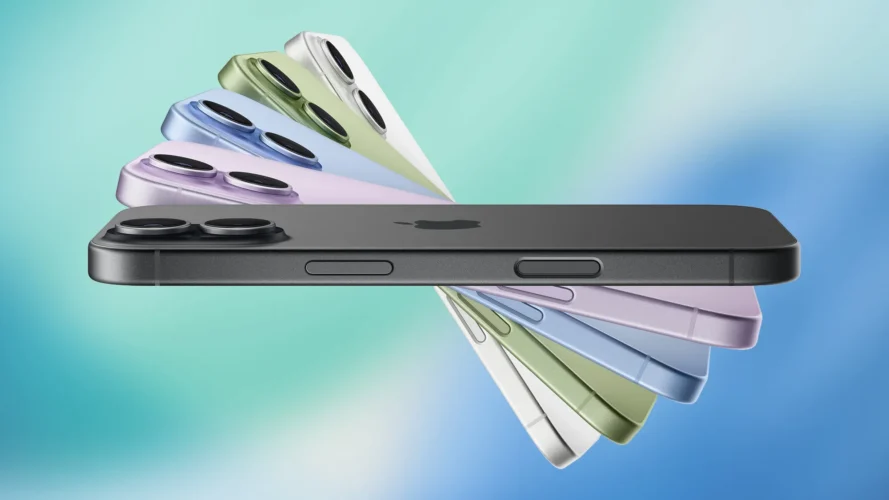
إذا كنت تملك جهاز آيفون 16 أو آيفون 17، ستجد مجموعة من الأزرار على جوانب هاتفك الذكي. أما أجهزة آيفون الأقدم فتحتوي على عدد أقل من الأزرار، اعتماداً على الطراز، لكن هذه الأزرار كلها متعددة المهام، حيث تتميز بوظائف ثانوية بالإضافة إلى الوظائف الرئيسية.
على سبيل المثال، هل تعلم أنه يمكنك استخدام أي من أزرار الصوت لالتقاط الصور في أثناء استخدام تطبيق الكاميرا؟ هذا يجعل عملية التقاط الصور أسهل بكثير من الضغط على الزر الدائري على الشاشة. إن معرفة وظائف كل زر على جهاز آيفون يضمن لك تجربة استخدام أكثر إنتاجية وراحة.
قد لا يكون لديك الأزرار الخمسة كلها إذا لم تكن تملك أحد أحدث أجهزة آيفون، ولكن إليك ما يمكنك فعله باستخدامها.
زر الطاقة/ زر تنشيط الشاشة / الزر الجانبي
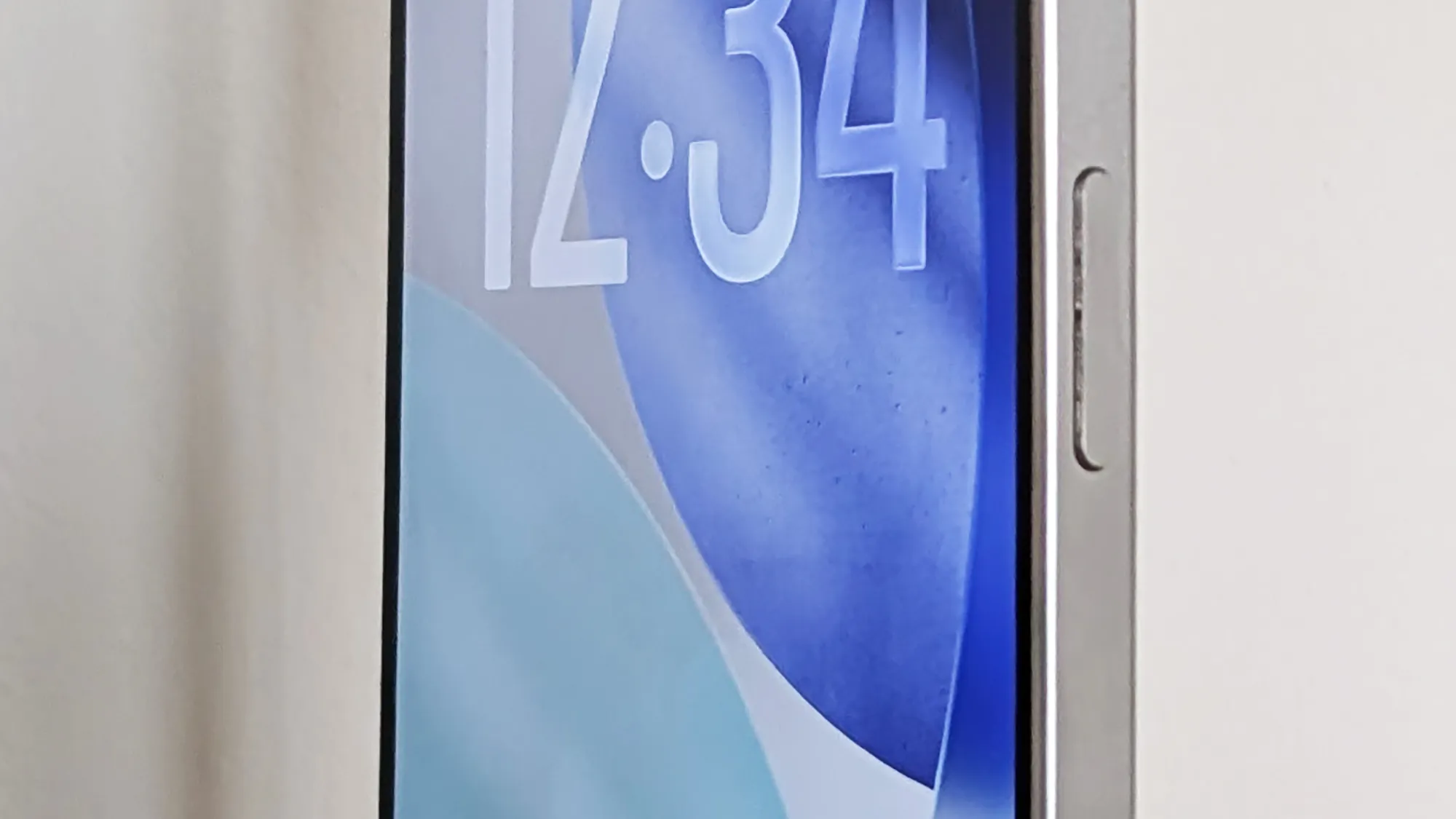
الزر الذي يعتقد معظمنا أنه زر الطاقة أو زر التنشيط (لقفل الشاشة أو إضاءتها) يسمى في الواقع رسمياً الزر الجانبي، وفقاً لشركة آبل. أياً كانت التسمية، فإن الوظائف هي نفسها: اضغط مرة واحدة لقفل الشاشة (إذا كانت غير مقفلة)، أو لإضاءة شاشة القفل (إذا كانت مقفلة وكنت تنظر إلى الشاشة التي تعمل دائماً).
يمكنك أيضاً الضغط باستمرار على هذا الزر لتشغيل سيري، شريطة أن تكون هذه الخاصية مفعلة في إعدادات الجهاز عبر الخيار "ذكاء آبل وسيري" (Apple Intelligence & Siri) > "التحدث إلى سيري وكتابة الأوامر له" (Talk & Type to Siri). في شاشات الإعدادات نفسها، يمكنك تمكين خيار الكتابة إلى سيري، وتفعيل سيري الصوتي، وتفعيل سيري عندما يكون جهاز آيفون مقفلاً.
يمكن أيضاً الضغط على زر التشغيل مرتين متتاليتين سريعاً لتشغيل "آبل باي" (Apple Pay)، ولكن يوجد أيضاً خيار تفعيل هذه الميزة في الإعدادات: "التطبيقات" (Apps) > "المحفظة" (Wallet) > "إعدادات آبل باي الافتراضية" ( Apple Pay Defaults). ولن تعمل هذه الميزة في حال عدم تفعيلها أو عدم إعداد خدمة "آبل باي" بطريقة صحيحة.
ثمة أيضاً خيار الضغط ثلاث مرات على زر التشغيل، ويمكن ضبطه ليكون اختصاراً من اختيارك من خلال الانتقال إلى "الإعدادات"، ثم اختيار "سهولة الوصول" (Accessibility) > "اختصارات سهولة الوصول" (Accessibility Shortcut). من بين الخيارات المتاحة هنا لديك خيارا "اللمس المساعد" (Assistive Touch) و"تتبع حركة العين" (Eye Tracking).
اقرأ أيضاً: حيلة جديدة في آيفون تمكنك من وضع دردشتك المفضلة على شاشة القفل
أزرار رفع الصوت وخفضه
يعمل زرا رفع الصوت وخفض الصوت على تغيير مستوى الصوت على جهاز آيفون الخاص بك بالطبع، سواء كنت تستمع إلى الموسيقى أو إلى إحدى المدونات الصوتية أم كنت في خضم مكالمة تجريها. كما ذكرنا أعلاه، يمكنك أيضاً النقر على أي منهما لالتقاط صورة (أو فيديو) في أثناء استخدام تطبيق الكاميرا. ويعمل هذا الإجراء أيضاً مع العديد من تطبيقات التصوير الأخرى، بما فيها إنستغرام.
ثمة العديد من الوظائف الأخرى التي يمكنك تنفيذها باستخدام أزرار الصوت، بالاقتران مع الضغط على زر التشغيل. اضغط على زر رفع مستوى الصوت وزر التشغيل في آن واحد لالتقاط لقطة شاشة، يمكن حفظها بعد ذلك في معرض الصور لديك.
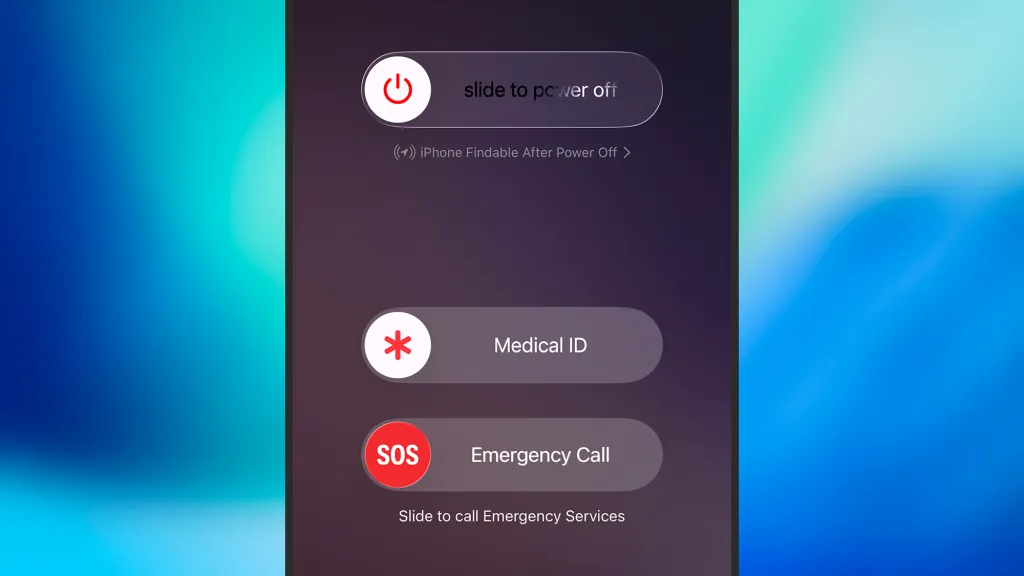
اضغط باستمرار على زر خفض الصوت وزر التشغيل في آن واحد، وستظهر لديك ثلاثة خيارات على الشاشة:
- يمكنك إيقاف تشغيل آيفون.
- عرض معلومات الهوية الطبية الخاصة بك (خيار مفيد في حال وجد أحد الأشخاص هاتفك بعد وقوع حادث ما)
- أو إجراء مكالمة طوارئ. يمكنك أيضاً الاستمرار في الضغط على الزرين معاً لإجراء مكالمة الطوارئ.
ثمة أيضاً خيار إعادة تشغيل الجهاز إجبارياً إذا كان هاتفك متوقفاً عن العمل. اضغط بسرعة على زر رفع الصوت ثم حرره، ثم اضغط بسرعة على زر خفض الصوت ثم حرره، ثم اضغط باستمرار على زر التشغيل حتى يظهر شعار آبل.
اقرأ أيضاً: هذه الميزة في آيفون تساعدك على الوقاية من دوار الحركة أو تخفيف أعراضه
زر الإجراءات
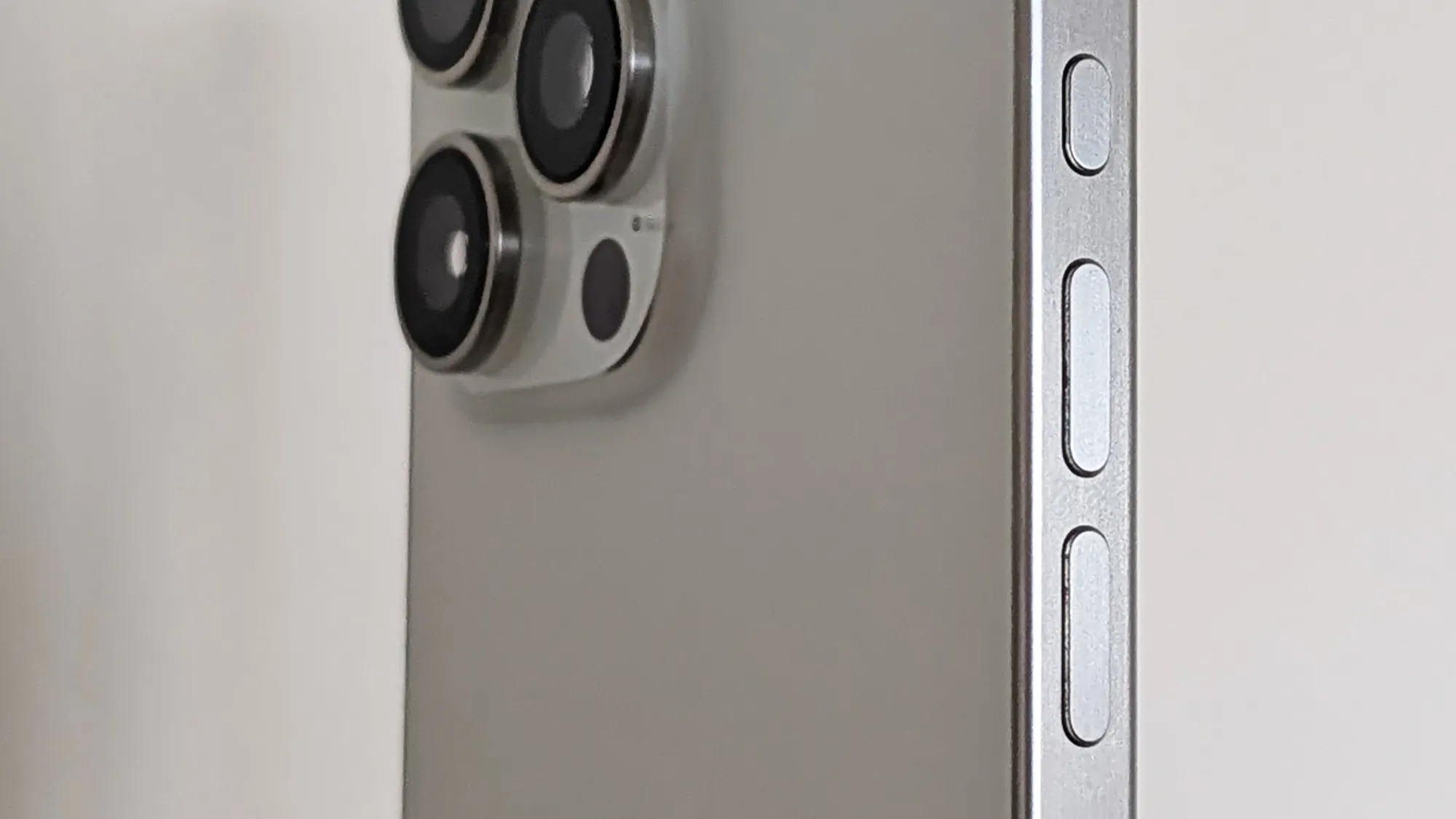
بعد ذلك، لدينا زر الإجراءات، الموجود أعلى الجانب الأيسر من جهاز آيفون، الذي حل محل زر وضع الصوت/المفتاح الصامت القديم في الطرازات الحديثة. هذا هو الزر الأكثر قابلية للتخصيص على آيفون، على الرغم من أنه معد افتراضياً لتفعيل الوضع الصامت أو إيقاف تشغيله.
للتعديل على وظائف زر الإجراءات، افتح "الإعدادات" واضغط على زر الإجراءات (Action button). ستجد ما مجموعه 12 خياراً مختلفاً، بالإضافة إلى خيار تعطيله تماماً: يمكنك إعداد الزر لتشغيل وضع التركيز، وتشغيل الكاميرا، وتفعيل خاصية الذكاء البصري، وتشغيل مصباح الهاتف أو إيقافه، وبدء تسجيل ملاحظة صوتية، والتعرف على الموسيقى، وتشغيل أداة الترجمة، وفتح تطبيق التكبير.
بالإضافة إلى ذلك، يمكن استخدام زر الإجراءات لتشغيل تطبيق معين أو ميزة معينة من مركز التحكم، أو من تطبيق الاختصارات، أو من قائمة سهولة الوصول. وفي كل حالة، سيتعين عليك الاختيار من بين الخيارات المتاحة كلها.
اقرأ أيضاً: محرر صور آيفون المنسي من جوجل يعود للظهور بإمكانات مطورة للغاية
التحكم بالكاميرا
أخيراً، ثمة خاصية التحكم في الكاميرا، التي أضافتها آبل فقط مع آيفون 16 واحتفظت بها مع آيفون 17. يكفي الضغط على هذا الزر مرة واحدة لبدء تشغيل تطبيق الكاميرا على الفور، وهو أمر مفيد إن كنت ترغب في التقاط صورة أو تصوير فيديو بسرعة.
عند فتح تطبيق الكاميرا، يمكنك الضغط على الزر مرة أخرى لالتقاط صورة، أو الضغط باستمرار لبدء تسجيل فيديو. كما يمكنك أيضاً الوصول إلى إعدادات الكاميرا: اضغط برفق مرتين متتاليتين على الزر، ثم حرك الصفحة بإصبعك لاختيار عنصر تحكم معين (مثل التحكم في الإضاءة والتكبير)، ثم اضغط مرة أخرى للتحديد، ثم حرك الصفحة مجدداً لتعديل الإعدادات.
اقرأ أيضاً: كيف تلتقط صوراً مذهلة بمساعدة وسيلة للتحكم عن بعد؟
إذا توجهت إلى الإعدادات على جهاز آيفون، يمكنك اختيار "الكاميرا" (Camera) > "التحكم في الكاميرا" (Camera Control) لتغيير الخيارات المتاحة من خلال الزر، واختيار "سهولة الوصول" > "التحكم في الكاميرا" لتعطيل الزر تماماً أو ضبط مقدار الضغط اللازم لتفعيله.