





 شارك
شارك

 الرئيسية
 3 دقيقة
لقد غيرت هواتفنا الذكية الطريقة التي نلتقط بها الصور ومقاطع الفيديو وعلاقتنا بهذه الذكريات الرقمية. فمعظمنا يلتقط على الأقل بعض الصور ومقاطع الفيديو كل يوم باستخدام هذه الأداة التي دائماً ما تكون في متناول أيدينا.
إذا أردت إطلاق العنان لإبداعك في التصوير باستخدام هاتفك، فبإمكانك ذلك. في بعض الأحيان، قد ترغب في التقاط صورة عن بعد، من دون أن يكون هاتفك في يدك وإصبعك فوق زر الغالق، ربما تلتقط صورة واسعة الزاوية لمجموعة كبيرة من الأشخاص، أو ترغب في تصوير جزء كبير من محيطك.
هذا ليس ممكناً فحسب، بل ثمة طرق متعددة لتنفيذه، بغض النظر عن نوع الهاتف الذي تملكه. يمكنك اختيار الطريقة الأسهل في الاستخدام، أو التبديل بين الطرق حسبما تقتضيه الحاجة لديك.
اقرأ أيضاً: طرق بسيطة لإيجاد ملفاتك على الهاتف المحمول
استخدم ساعتك الذكية
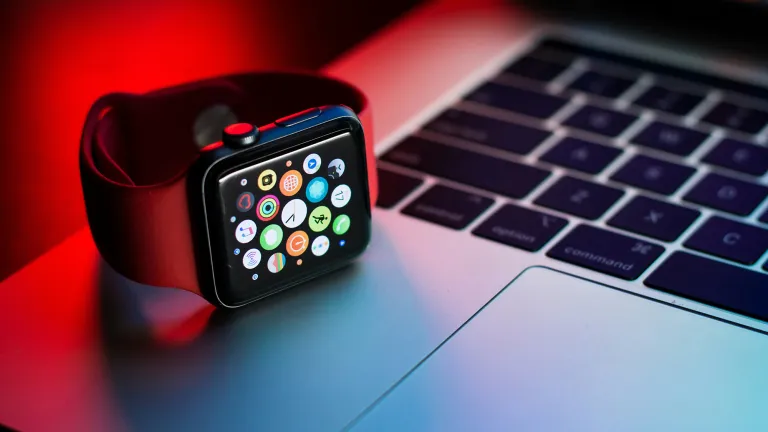
إذا كانت لديك ساعة ذكية تتوافق مع هاتفك الذكي، فيمكنك استخدامها لالتقاط الصور عن بعد، شريطة ألا تكون على بعد يتجاوز 10 أمتار تقريباً من الهاتف. ضع هاتفك في موضعه أولاً، ثم حمل التطبيق المناسب على ساعتك، ومع ذلك، يمكنك لاحقاً العودة وإعادة ضبط الهاتف إذا لزم الأمر.
في حالة استخدام ساعة آبل مع آيفون، فإن التطبيق الذي يلبي حاجتك على ساعتك هو تطبيق "كاميرا ريموت"، المثبت مسبقاً. ستظهر شاشة عدسة الكاميرا على جهازك الآيفون، ولذا، استخدم التاج الرقمي لضبط درجة التكبير، وزر الغالق (في المنتصف) لالتقاط الصور. في الوضعية الافتراضية، يستخدم التطبيق مؤقتاً مدته ثلاث ثوانٍ، ولكن يمكنك تغيير ذلك من خلال النقر على الزر ذي النقاط الثلاث (أسفل اليمين).
بالنسبة لمن يستخدم هاتفاً يعمل بنظام التشغيل أندرويد وساعة ذكية تعمل بنظام التشغيل "وير أو إس"، يمكنك استخدام تطبيق الكاميرا الافتراضي من شركة جوجل، والذي يجب أن تجده مثبتاً مسبقاً على ساعتك. شغل هذا التطبيق على ساعتك، ويجب عندها أن يفتح تطبيق الكاميرا على هاتفك المتصل، بعد ذلك، يمكنك ضبط درجة التكبير باستخدام شريط التمرير الموجود على اليمين، والتقاط صورة (مع تأخير مدته ثلاث ثوانٍ) بالضغط على زر الغالق الذي يحمل الرقم 3. لتغيير هذا التأخير، اضغط على الخطوط الثلاثة في الأعلى.
اقرأ أيضاً: كيف تستخدم فوتوشوب بسهولة في الهاتف الذكي؟
استخدم صوتك
أياً كان نوع الهاتف الذي لديك، فهو مزود بدعم للأوامر الصوتية، وأحد هذه الأوامر سيتيح لك التقاط الصور. لن يعمل هذا الأمر إلا عندما يكون هاتفك قريباً بما يكفي لسماعك، وعندما تكون سعيداً بالتحدث إليه، ولكنه قد يكون مفيداً في مواقف معينة للتحكم عن بعد في تطبيق الكاميرا.
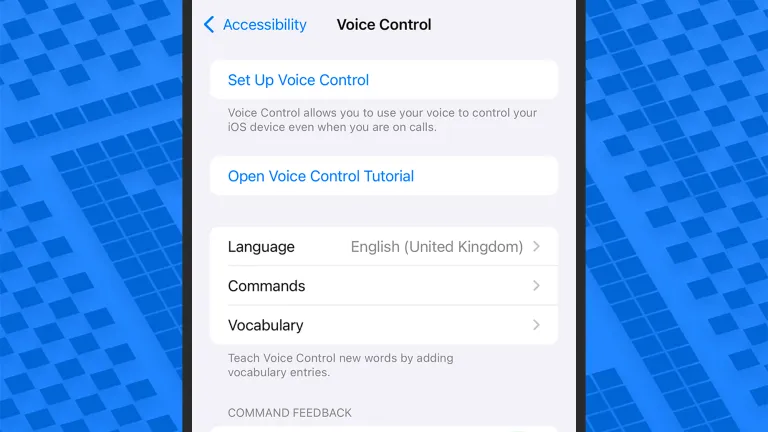
على جهاز آيفون، يمكن لسيري أن تفتح تطبيق الكاميرا ولكنها لن تلتقط الصور. لتمكين التقاط الصور بالتحكم الصوتي، افتح تطبيق "الإعدادات" واختر على التسلسل "إمكانية الوصول" > "التحكم الصوتي"، ثم تأكد من تفعيل الميزة. تحتوي الصفحة نفسها على قائمة الأوامر حيث يمكنك إعداد الأمر الصوتي المخصص لالتقاط الصور، والذي سيعمل من شاشة عدسة الكاميرا.
على جهاز أندرويد، الأمر أسهل: ما عليك سوى أن تقول "مرحباً جوجل، التقط صورة"، ويمكنك حتى إضافة عدد من الثواني للعد التنازلي للمؤقت. أصبح جيميناي الآن المساعد الافتراضي لهذه المهمة؛ للتأكد من استجابته للأوامر الصوتية، افتح التطبيق، واضغط على صورة ملفك الشخصي (أعلى اليمين)، ثم اختر "الإعدادات" > "مرحباً جوجل" والمطابقة الصوتية.
استخدام المؤقت
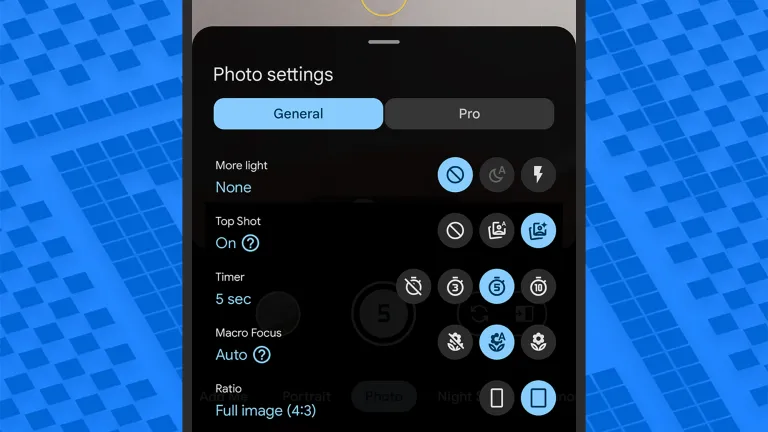
هذه طريقة مباشرة وسهلة حقاً، ولا تحتاج إلى أي تطبيقات أو أجهزة إضافية لإعدادها. تطبيق الكاميرا الخاص بهاتفك مزود أساساً بخاصية التحكم في المؤقت، ما يتيح لك تحديد موضع اللقطة وضبط المؤقت ثم الحصول على الإطار المطلوب. قد يتطلب الأمر بعض التخمين، خاصة إذا كنت تستخدم الكاميرا الخلفية لهاتفك (لأنك لن تتمكن من رؤية نفسك)، ولكنه خيار بسيط.
على جهاز آيفون، يمكنك أن تضغط على السهم الموجود بالقرب من أعلى شاشة تطبيق الكاميرا للكشف عن الخيارات الإضافية في الأسفل. مرر شريط الرموز حتى تصل إلى الرمز الذي يشبه ساعة الإيقاف. اضغط على هذا الرمز، ويمكنك الاختيار بين التأخير مدة 3 ثوانٍ أو 5 ثوانٍ أو 10 ثوانٍ عند الضغط على زر الغالق.
على الهواتف من نوع بيكسل، اضغط على رمز الترس (أسفل اليسار في الوضع الرأسي) للعثور على خيار التحكم في المؤقت، وكما هي الحال على أجهزة آيفون، خيارات التأخير هي 3 ثوانٍ، أو 5 ثوانٍ، أو 10 ثوانٍ. أما إذا كنت تستخدم تطبيق الكاميرا على هاتف جالاكسي، فاضغط على النقاط الأربع (إلى اليمين في الوضع الرأسي)، ثم على رمز المؤقت (الذي يشبه ساعة الإيقاف)، وستحصل على خيارات التأخير نفسها.
اقرأ أيضاً: كيف تستخدم أداة إضافة التعليقات على الصور في آيفون؟
استخدم طريقة أخرى
لديك المزيد من الخيارات لتطبيق هذا الأسلوب في التصوير إذا احتجت إليها. أحدها استخدام جهاز تحكم عن بعد بسيط يعمل بتقنية البلوتوث ويوفر خيارات للنقر، إذ ثمة مجموعة كاملة للاختيار من بينها، مثل طراز كام كيكس هذا الذي سيكلفك 5.49 دولارات فقط. وهذه المجموعة تعمل كلها عبر نظامي آي أو إس وأندرويد ومن السهل توصيلها بتطبيق الكاميرا.
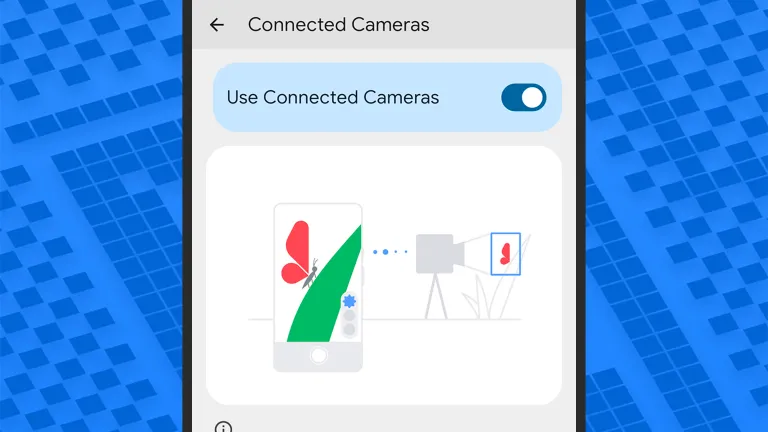
إذا كان لديك هاتفان من هواتف بيكسل 9، يمكنك أيضاً استخدام ميزة خاصة تسمى "الكاميرات المتصلة". يمكنك العثور عليها من الإعدادات بالضغط على "الأجهزة المتصلة" > "تفضيلات الاتصال" > "الكاميرات المتصلة"؛ ستحصل على شرح موجز لما تفعله هذه الميزة، ويمكنك تشغيلها عبر مفتاح تبديل باسم "استخدام الكاميرات المتصلة".
هذه حالة استخدام متخصصة، لأن تطبيقها ممكن فقط مع هاتفين من سلسلة بيكسل 9 (على الأقل في الوقت الحالي). ولكن إذا كانت الهواتف التي تمتلكها أنت وعائلتك تنتمي إلى هذه السلسلة، فيمكنك استخدام أحدهما لالتقاط الصور من خلال كاميرا الجهاز الآخر؛ توجه إلى الدليل الرسمي من جوجل لمزيد من التفاصيل حول كيفية عملها.