


 شارك
شارك

 الرئيسية
 3 دقيقة
بالنسبة إلى الكثيرين منا، تستحضر خدمة جوجل درايف السحابية إلى الأذهان مجموعة التطبيقات المكتبية المجانية التي تقدمها شركة جوجل عبر الإنترنت: جوجل دوكس، وجوجل شيتس، وجوجل فورمز، وجوجل سلايدز، التي يمكن الوصول إليها عبر متصفح الويب أو الهاتف المحمول والمليئة بالميزات.
هذه ليست الأنواع الوحيدة من الملفات التي يمكن لجوجل درايف التعامل معها. إذ يمكنك استخدام التخزين السحابي الذي توفره جوجل في شكل موقع شامل للنسخ الاحتياطي لبياناتك كلها، كل أنواع الملفات ابتداء من ملفات "بي دي إف" (PDF) إلى ملفات الأفلام.
وللتذكير، تمنحك جوجل مساحة تخزين سحابية مجانية تبلغ 15 غيغا بايت، وهي مشتركة بين خدمة البريد الإلكتروني "جيميل" وخدمة "جوجل درايف" وخدمة "جوجل فوتوز". عند بلوغ هذا الحد من التخزين، يمكنك الاشتراك في خطة "جوجل ون" (Google One): تبدأ الأسعار من دولارين شهرياً للحصول على مساحة تخزين سحابية تبلغ 100 غيغا بايت، وترتفع تدريجياً.
اقرأ أيضاً: 20 نصيحة لتحقيق أقصى استفادة من خدمة جوجل درايف
نقل ملفاتك إلى جوجل درايف
لديك خياران لنقل الملفات إلى جوجل درايف. الأول هو الدخول إلى جوجل درايف عبر الويب، والنقر على زر "جديد" (New) (أعلى اليسار)، ثم اختيار "تحميل ملف" (File upload) أو "تحميل مجلد" (Folder Upload). يمكنك بعد ذلك تحديد الملفات أو المجلدات من جهاز الكمبيوتر الخاص بك لنقل نسخة منها إلى جوجل درايف (مع ترك النسخ الأصلية في مكانها).
تعد إدارة الملفات والمجلدات في جوجل درايف عبر الويب أمراً في غاية السهولة. مرر مؤشر الماوس فوق الملفات والمجلدات كي تظهر لك خيارات تتيح لك إعادة تسميتها ومشاركتها، وانقر على النقاط الثلاث بجانب كل مدخل للعثور على قائمة "تنظيم" (Organize) التي تتيح لك نقل ملف إلى قسم آخر من جوجل درايف.
بالإضافة إلى واجهة الويب، لديك تطبيقان أحدهما للهاتف المحمول والآخر لسطح المكتب. ثبت تطبيق جوجل درايف لنظامي أندرويد وآي أو إس على هاتفك أو جهازك اللوحي، ويمكنك النقر على الزر "+" ( زائد) في الزاوية اليمنى السفلية للعثور على خيار التحميل. يمكنك بعد ذلك اختيار أي ملف من جهازك المحمول وفرزه في مجلدات.
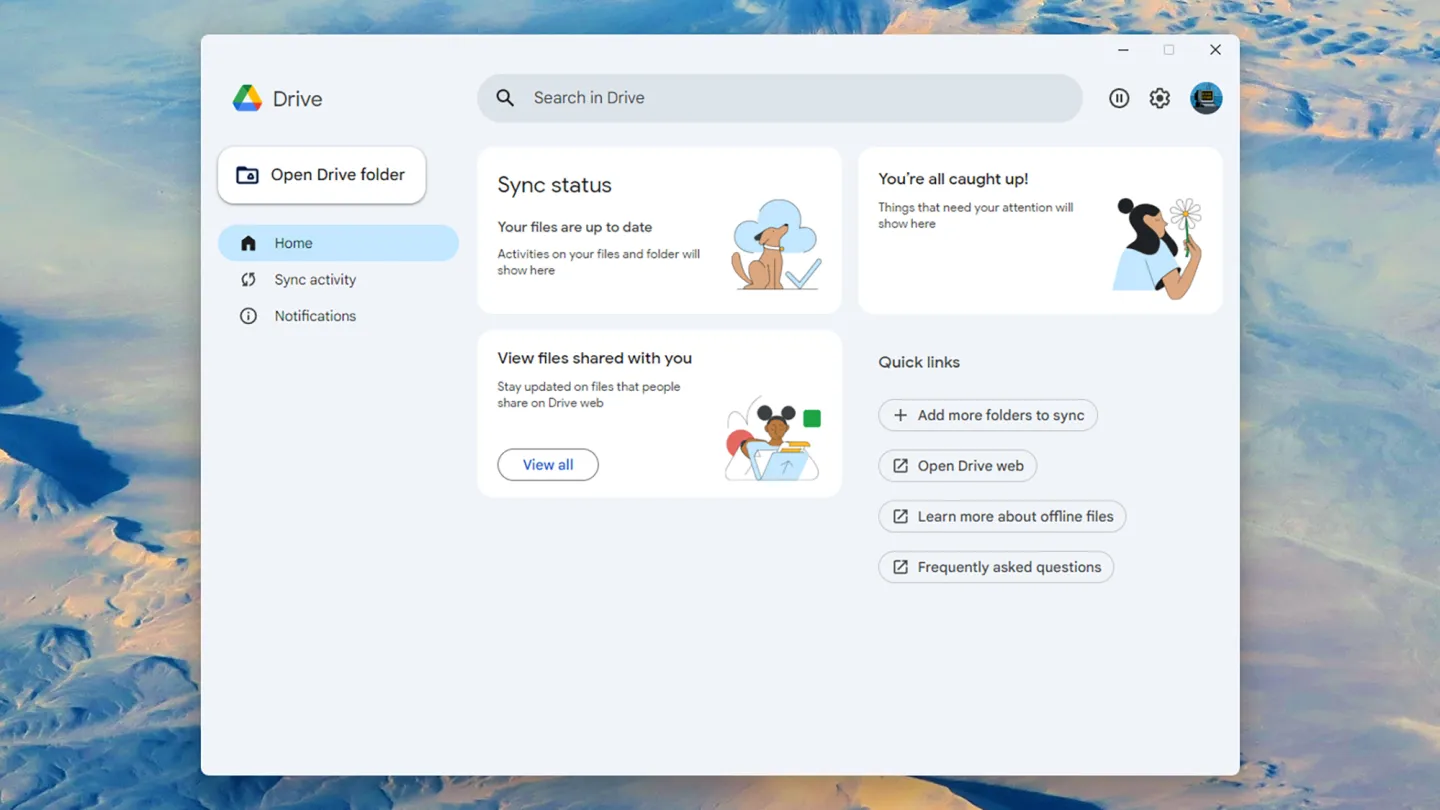
إذا اخترت تطبيق سطح المكتب لنظام ويندوز أو نظام ماك أو إس، فربما يكون هذا هو الخيار الأسهل على الإطلاق، لأن التطبيق سيتولى نسخ الملفات والمجلدات من جهاز الكمبيوتر الخاص بك احتياطياً إلى جوجل درايف في السحابة الإلكترونية تلقائياً. حمل البرنامج، وسجل الدخول إلى حسابك على جوجل، وسيطلب منك اختيار المجلدات التي تريد مزامنتها مع جوجل درايف.
يمكنك أيضاً اختيار حفظ الملفات الموجودة بالفعل في جوجل درايف على كمبيوترك المحلي للوصول إليها دون اتصال بالإنترنت. في الشاشة الرئيسية، انقر على أيقونة الترس (أعلى اليمين)، ثم اختر "التفضيلات" (Preferences) لإعداد ذلك كله: تتيح لك علامة التبويب "كمبيوتري" (My Computer) اختيار المجلدات المراد نسخها احتياطياً إلى السحابة، وتتيح لك علامة التبويب "جوجل درايف" إنشاء نسخة من مخزن التخزين السحابي على محرك أقراص محلي.
عرض ملفاتك في جوجل درايف
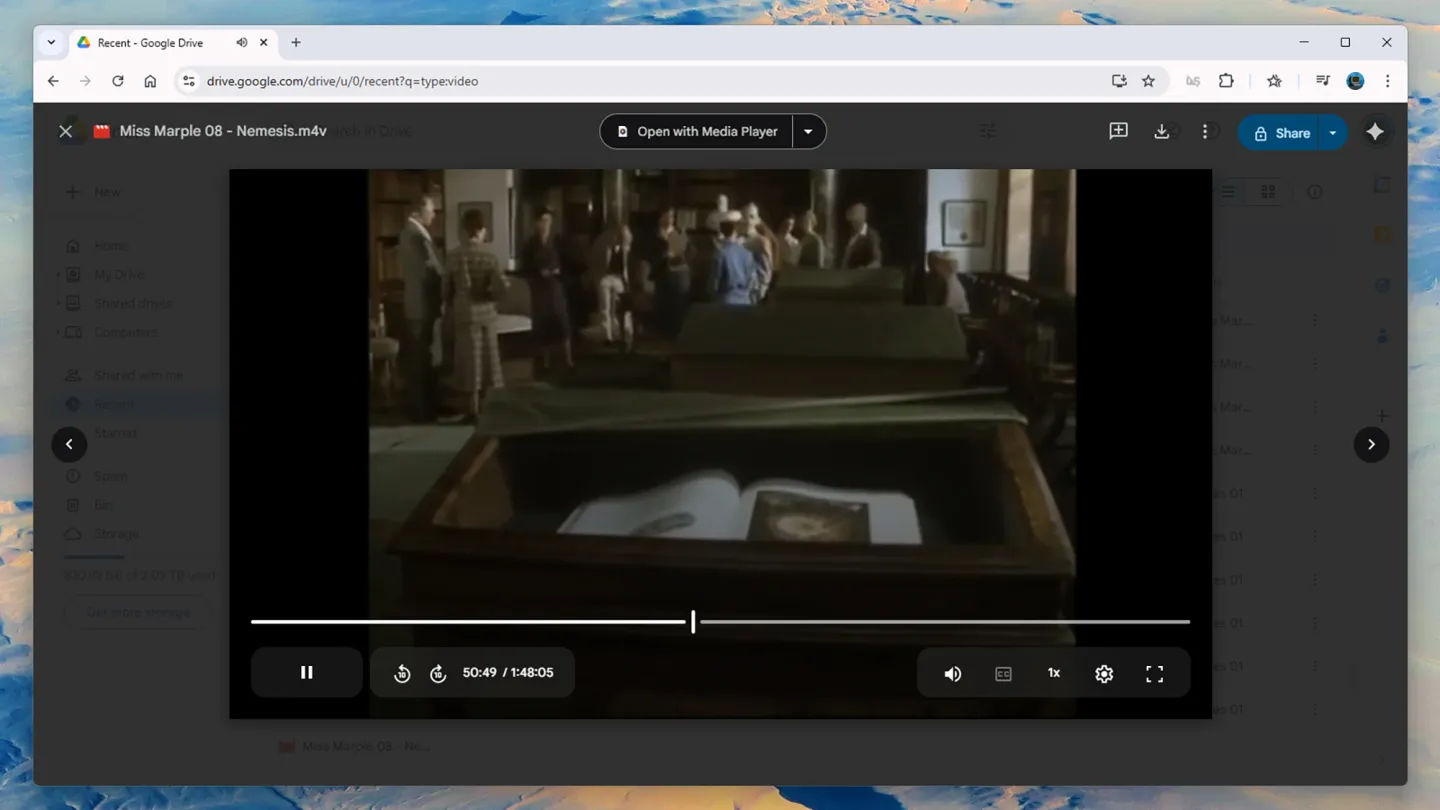
عندما ترسل نسخة من الملفات إلى جوجل درايف، لا ينشئ التطبيق نسخة احتياطية منها فحسب، بل يمكن الوصول إليها أيضاً من داخل واجهة الويب وتطبيقات الأجهزة المحمولة. على الويب، يمكنك عرض أكثر تنسيقات الملفات شيوعاً داخل متصفحك، دون أن تفتح تطبيقاً آخر. جرّب النقر المزدوج على ملف بي دي إف، على سبيل المثال، وستحصل على معاينة مباشرة داخل الصفحة العامة لجوجل درايف.
ينطبق الأمر نفسه على ملفات الفيديو أيضاً، انقر نقراً مزدوجاً على مقطع فيديو وسيظهر لك مشغل مصغر، مع عناصر تحكم مشابهة لما يظهر في منصة يوتيوب. يمكنك استخدام أيقونة الترس على يمين نافذة التشغيل لتغيير خيارات الفيديو (بما في ذلك سرعة التشغيل والجودة، وأيقونة ملء الشاشة [أسفل اليمين] لمشاهدة المقطع بالحجم الكامل).
لذا لا يمكنك الاحتفاظ بملفاتك كلها مخزنة في السحابة فحسب، بل يمكنك أيضاً الوصول إليها من أي جهاز يوفر الوصول إلى جوجل درايف. مع أن برامج تشغيل الصوت وعرض الفيديو والصور ليست الأكثر تطوراً، إلا أنها تؤدي وظائفها جيداً بما فيه الكفاية، وتعمل بكفاءة لعرض الملفات وإدارتها بسهولة.
اقرأ أيضاً: طرق بسيطة لإنشاء نسخ احتياطية كاملة لبياناتك على أجهزة أندرويد
إذا كانت خدمة جوجل درايف تعرف تطبيقاً عبر الإنترنت أو سطح المكتب يدعم الملف الذي تعاينه، فسيظهر لك رابط تشعبي لفتح الملف في أعلى الشاشة. انقر على السهم الموجود على الرابط لرؤية خيارات أخرى: إذا كنت تعاين مستند وورد، على سبيل المثال، يمكنك تحويله وفتحه في جوجل دوكس على الويب لتحريره في متصفحك.
كل شيء يعمل بطريقة مماثلة على الهاتف المحمول: انقر على معظم أنواع الملفات، مثل مقاطع الفيديو أو المستندات، وستفتح داخل تطبيق جوجل درايف، أو داخل تطبيق آخر مثبت على هاتفك أو جهازك اللوحي. إذا كنت في حاجة إلى استخدام أحد هذه الملفات في تطبيقات أخرى على جهازك، فانقر على النقاط الثلاث بجواره وحدد "تنزيل" (Download).