


 شارك
شارك

 الرئيسية
 4 دقيقة
لا يوجد شعور أسوأ من ذاك الشعور البائس الذي ينتابك عندما تعتقد أنك حذفت ملفات تحتاج إليها بشدة. لدى الكثير منا الآن ملفات جرى تخزين نسخة منها بأسلوب متزامن على السحابة الإلكترونية من هواتفنا وأجهزة الكمبيوتر المحمولة الخاصة بنا، ولكن في بعض الأحيان يمكن أن تختفي البيانات من هناك أيضاً، ربما من خلال نقرة على الزر الخطأ أو تمرير إصبع على خيار القائمة الخطأ.
إذا حدث ذلك معك، لا تفقد الأمل، فمعظم خدمات التخزين السحابي توفر وظيفة استعادة الملفات المحذوفة التي تشبه سلة المحذوفات في نظام ويندوز ومجلد المهملات في نظام ماك أو إس.
وهذا يعني أنه يمكن استرداد أي ملفات تحذفها، سواء أكان ذلك متعمداً أم لا، بسهولة تامة. كل ما عليك فعله هو أن تدرك خطأك بسرعة. سنطلعك على الخيارات المتاحة أمامك في حال حذف ملفاتك الموجودة على التخزين السحابي عن طريق الخطأ، وكيفية استعادتها.
اقرأ أيضاً: 5 طرق لتعقب هاتفك المحمول الضائع واسترداده
كيف تعمل مزامنة الملفات السحابية عادة؟
يحافظ معظم الخدمات السحابية، بما في ذلك جوجل درايف وآي كلاود، على مزامنة ثنائية الاتجاه بين أجهزتك والسحابة الإلكترونية. هذا يعني أنك إذا أضفت ملفاً على هاتفك أو عدلته أو حذفته، فستنعكس التغييرات نفسها على التخزين السحابي، والعكس صحيح. هذا يعني أن النسخ الاحتياطية فورية وتلقائية، ولكنها قد تؤدي إلى مشاكل تتمثل في اختفاء الملفات بصورة غير متوقعة.
ويعني ذلك أيضاً أنه إذا تعرضت الملفات والمجلدات للحذف عن طريق الخطأ في أحد المواقع، فإنها تحذف أيضاً في موقع آخر، وهو ما يتعارض مع الهدف من وجود نسخة احتياطية سحابية في المقام الأول. لحسن الحظ، يمكن أن تساعدك ميزات التكرار التي أوضحناها أدناه على استعادة بياناتك بعد حذفها من السحابة.
على الرغم من أن المزامنة الثنائية الاتجاه هي الإعداد الافتراضي عادة، فليس من الضروري أن تكون كذلك دائماً. يمكنك تحميل الملفات بصورة منفصلة إلى مساحة التخزين السحابي المخصصة لك. فعندما تستخدم "آي كلاود درايف" عبر الويب، على سبيل المثال، انقر على زر التحميل أعلى قائمة الملفات (السهم الذي يشير إلى السحابة الإلكترونية) لاختيار ملف من جهازك الحاسوبي، حيث سيبقى هذا الملف في السحابة الإلكترونية بغض النظر عما يحدث للنسخة المحلية.
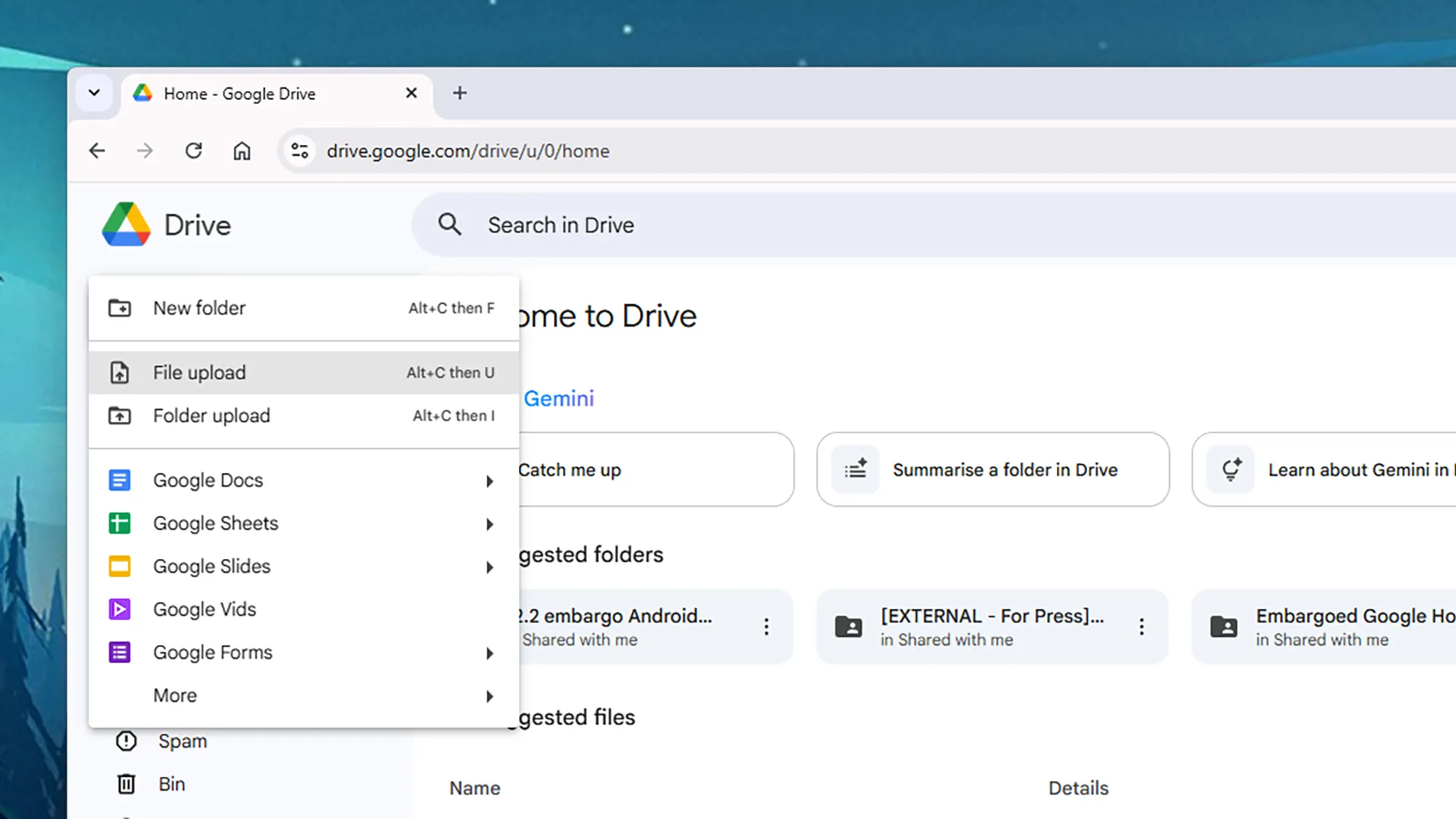
يمكنك تنفيذ العملية نفسها مع "جوجل درايف" عبر الويب، عندما تكون داخل أي مجلد، يمكنك النقر على الخيار "جديد" (New) ثم النقر على الخيار "تحميل ملف" (File upload) أو "تحميل مجلد" (Folder upload) لنسخ الملفات أو المجلدات التي ترغب فيها من جهازك الحاسوبي، دون مزامنة ثنائية الاتجاه. نأمل أن يوضح ذلك كل ما يتعلق بكيفية نقل الملفات والتعامل معها محلياً وفي السحابة، لذا يمكننا الآن الانتقال إلى استعادة الملفات.
اقرأ أيضاً: كيف تبحث عن ملفاتك في وسائط التخزين السحابية على الإنترنت؟
استعادة ملفات جوجل درايف
إذا كنت قد حذفت ملفاً تريد استعادته في جوجل درايف، سواء كان الحذف ناجماً عن مزامنة مع أجهزتك أم لا، فلديك 30 يوماً لاستعادته. بعد انقضاء هذه المدة، ستختفي الملفات من جوجل درايف نهائياً، ولن تتمكن من استعادتها إلا إذا كنت قد احتفظت بنسخة احتياطية منها في مكان آخر.
إذا كنت تستخدم الموقع الإلكتروني، فانقر على رابط "سلة المهملات" (Trash) في شريط القائمة الجانبي الأيسر للاطلاع على الملفات التي حذفت مؤخراً: يمكنك فرز الملفات باستخدام معاملات الفلترة الموجودة في الأعلى، ولكن لا يمكنك فتح أي ملف إلا بعد استعادته أولاً. ستحذف هذه الملفات تلقائياً بعد 30 يوماً، ولكن يمكنك حذفها جميعاً دفعة واحدة وعلى الفور بالنقر على زر "إفراغ سلة المهملات" (Empty trash) في الزاوية العلوية اليمنى.
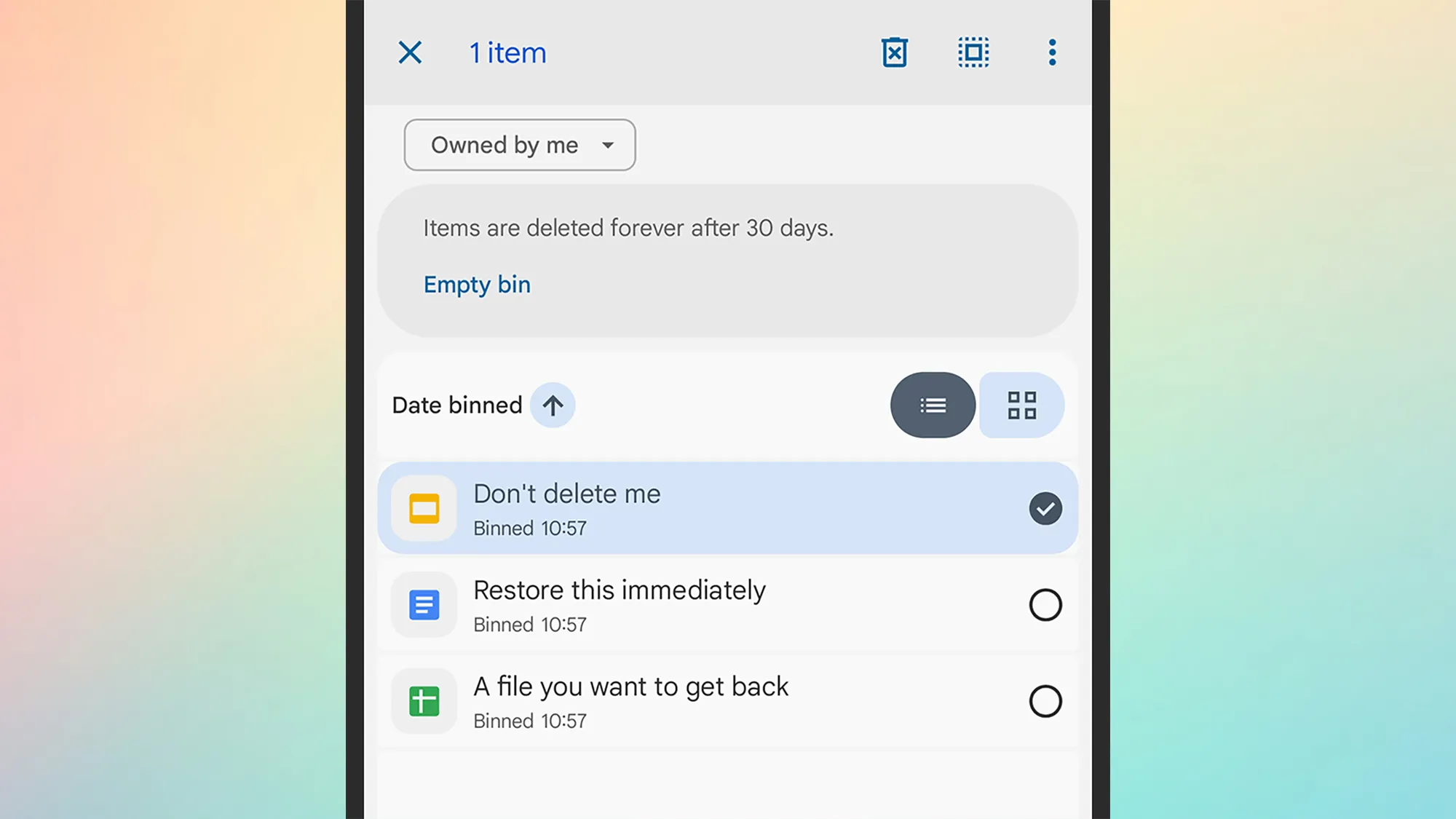
ولاستعادة ملف محذوف، انقر بزر الماوس الأيمن عليه واختر "استعادة" (Restore) (بدلاً من "الحذف نهائياً" (Delete forever). ولاستعادة ملفات متعددة، استخدم المفتاح "Shift" أو المفتاح "Ctrl" (على ويندوز) أو المفتاح "Cmd" (على ماك أو إس) لتحديد الملفات التي تريد استعادتها جميعها، ثم انقر بزر الماوس الأيمن عليها لتنفيذ خيار الاستعادة. ستعاد الملفات إلى المجلدات نفسها في جوجل درايف التي حذفت منها.
تتشابه العملية إلى حد كبير إذا كنت تستخدم تطبيقات جوجل درايف المخصصة لنظام أندرويد أو نظام آي أو إس. اضغط على زر القائمة العلوي الأيسر (ثلاثة خطوط أفقية)، ثم سلة المهملات، لترى الملفات المحذوفة مؤخراً: يمكنك بعد ذلك النقر على النقاط الثلاث بجوار ملف فردي واختيار "استعادة" لإعادته. يمكنك أيضاً الضغط مطولاً على القائمة لتحديد عدة ملفات، ثم الضغط على النقاط الثلاث (أعلى اليمين) للعثور على خيار "استعادة".
اقرأ أيضاً: كيف تستخدم جوجل درايف للاحتفاظ بنسخة احتياطية من ملفاتك كلها؟
استعادة الملفات عبر خدمة آبل آي كلاود
يعمل كل شيء بطريقة مماثلة في خدمة التخزين السحابي آي كلاود التي تديرها شركة آبل. ثمة فترة زمنية مدتها 30 يوماً يمكنك خلالها استعادة الملفات التي حذفتها، وبعد ذلك تختفي نهائياً، لذا بعد هذه اللحظة سيتعين عليك إما استعادتها من مكان آخر وإما الاستغناء عنها.
أسهل مكان لفعل ذلك هو في الواقع النسخة المتاحة من آي كلاود عبر الويب. من الشاشة الرئيسية، توجه إلى أسفل الصفحة وانقر على قسم "استعادة البيانات" (Data Recovery)، سينقلك هذا إلى شاشة حيث يمكنك الوصول إلى الملفات وجهات الاتصال والإشارات المرجعية والتقويمات التي حذفت مؤخراً عبر أجهزة آبل الخاصة بك.
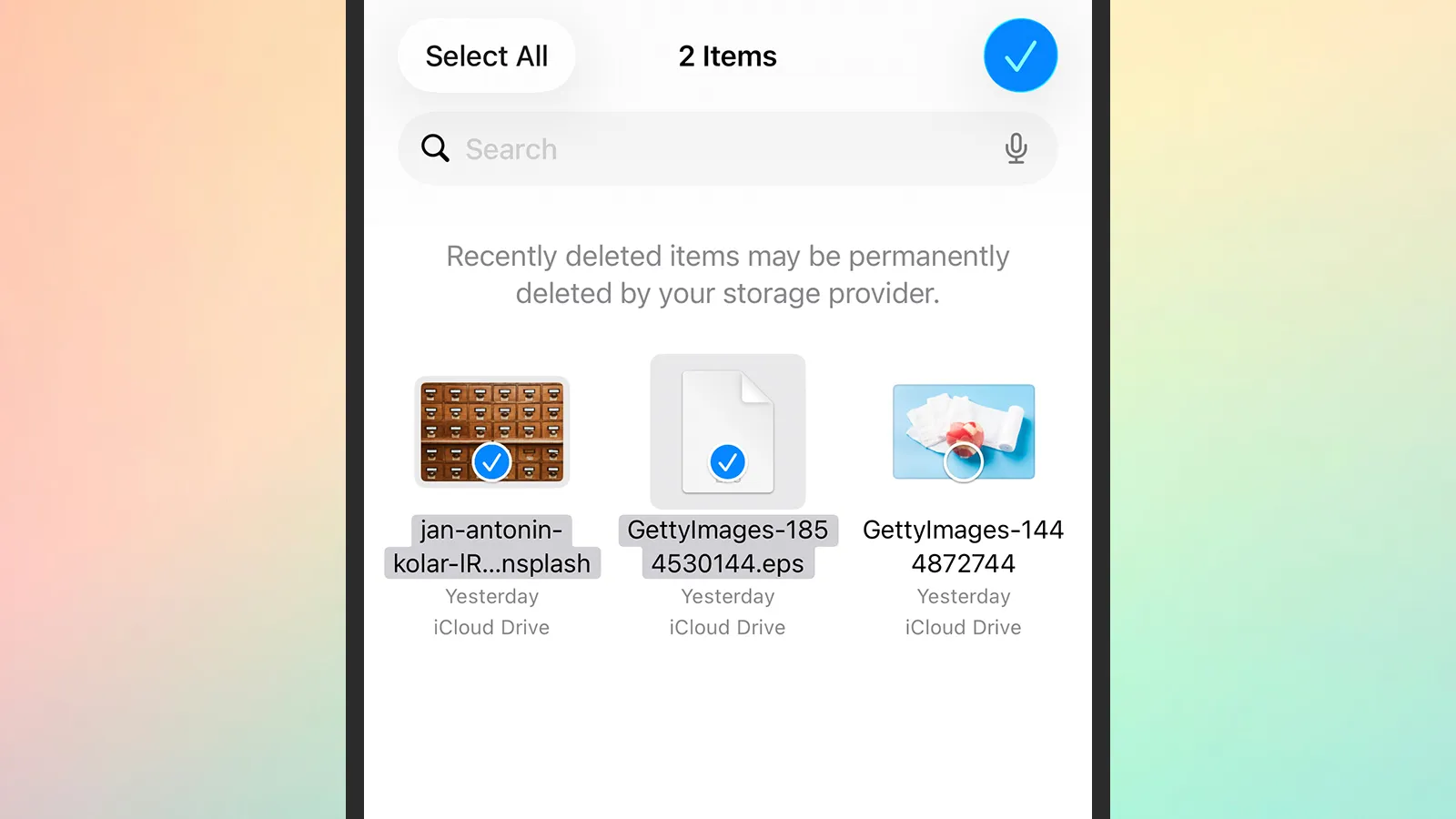
اتبع رابط "استعادة الملفات" (Restore Files)، لتتمكن من استعادة بعض ملفاتك المحذوفة مؤخراً أو جميعها: إما تحديدها فرادى، أو استخدام رابط "تحديد الكل" (Select All) لتحديد كامل الملفات على الشاشة. في الجزء السفلي من مربع الحوار سيظهر لك خياران: حذف الملفات نهائياً، أو استعادتها إلى مكانها الأصلي في آي كلاود.
اقرأ أيضاً: 6 ميزات وتطبيقات إضافية في برنامج آبل آي كلاود
الميزة نفسها متاحة في تطبيق الملفات (Files) على جهازك الآيفون. اضغط على "تصفح" (Browse)، ثم الملفات "المحذوفة مؤخراً" (Recently Deleted): يمكنك إما الضغط مطولاً على الملفات الفردية للعثور على خياري "الاسترداد" (Recover) و"الحذف الآن" (Delete Now)، وإما الضغط على النقاط الثلاث (أعلى اليمين) ثم اختيار "تحديد" (Select) لاختيار ملفات متعددة في آن واحد. ثم تظهر خيارات الحذف والاستعادة في أسفل الشاشة.