





 شارك
شارك

 الرئيسية
 4 دقيقة
مع وجود وسائل التواصل الاجتماعي، والمواقع الإخبارية، والمدونات، والنشرات الإخبارية، وكل شيء آخر على الإنترنت، قد تشعر أن من المستحيل مواكبة كل شيء، هذا إذا كان لديك أي وقت لقراءة أي شي.
ولكن ثمة أدوات يمكن أن تساعدك على ذلك، وتطبيق "فيدلي" (Feedly) هو أحد هذه الأدوات. ويصفه مطوروه بأنه "قارئ أخبار"، ويمكنه أن يستمد المحتوى من مصادر مختلفة ويقدمه كاملاً في قائمة يمكن التحكم فيها.
تتيح لك مجموعة ميزات فيدلي الواسعة فرز المواد المقروءة والمواد غير المقروءة بسرعة، وتطبيق فلاتر مخصصة على المحتوى الوارد، وحفظ الروابط لقراءتها لاحقاً. وهو متاح على الإنترنت، وثمة تطبيقات للأجهزة المحمولة لنظامي التشغيل أندرويد وآي أو إس.
يمكنك استخدام فيدلي مجاناً، مع بعض الإعلانات الدعائية، مع الانتباه إلى أن الحد الأقصى لعدد الخلاصات المسموح به هو 100، والحد الأقصى لعدد المجلدات المسموح بإنشائها هو 3. إذا أصبح لديك اشتراك مدفوع (ابتداء من 8 دولارات شهرياً) يمكنك إضافة آلاف الخلاصات، بالإضافة إلى الملاحظات والنصوص المظللة وميزات أخرى.
اقرأ أيضاً: 7 حيل تساعدك على تنظيم حياتك باستخدام تطبيق نوشن
إضافة خلاصات جديدة
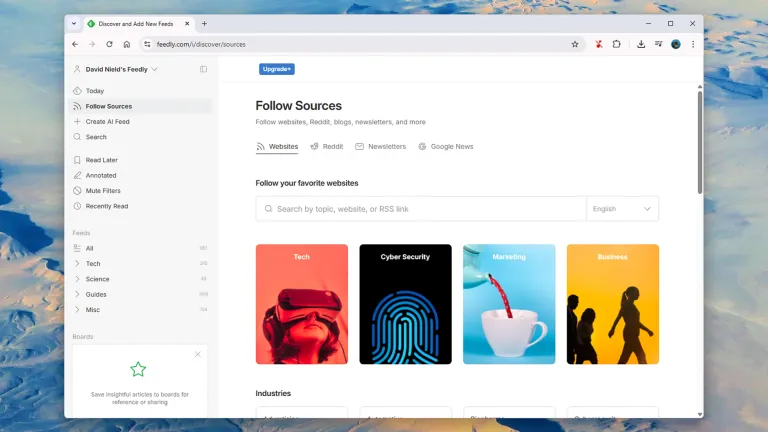
يستخدم فيدلي معيار الخلاصات المبسطة التقليدية (RSS) لمتابعة المواقع الإلكترونية. تعرض معظم المواقع الإخبارية رابط موجز الخلاصات المبسطة الخاص بها في مكان بارز، والذي يمنحك بعد ذلك موجزاً للمقالات المنشورة جميعها على ذلك الموقع. إذا لم تتمكن من العثور عليه، فسيتمكن فيدلي عادة من العثور عليه من أجلك إذا زودته بعنوان الصفحة الإلكترونية (URL) الرئيسية (مثل www.popsci.com).
لإضافة موجز جديد في فيدلي على الويب، انقر على رابط "متابعة المصادر" (Follow Sources) على اليسار، وسترى أنه يمكنك متابعة المواضيع وموجزات منصة ريديت (Reddit) بالإضافة إلى المواقع الإلكترونية. لبدء متابعة موقع إلكتروني جديد، ما عليك سوى وضع عنوان الموقع في المربع الموجود في الأعلى، ثم انقر على "متابعة" (Follow) بجانب أفضل تطابق يظهر في الأسفل.
ثم عليك بعد ذلك أن تضيف الخلاصة إلى مجلد، إما أن تختار أحد مجلداتك الحالية، أو تختار إنشاء مجلد جديد. في الخطة المجانية من الاشتراك يمكنك الحصول على ما يصل إلى ثلاثة مجلدات، ما يساعدك على فرز خلاصاتك إلى فئات مختلفة (ربما تخصص مجلداً لأخبار السياسة وآخر لأخبار التكنولوجيا، على سبيل المثال).
هذا كل شيء، أنت جاهز الآن لاستخدام فيدلي، ويمكنك الوصول إلى خلاصاتك بالنقر على اسم المجلد في لوحة التنقل. إذا وجدت فيدلي مفيداً وقررت بدء الاشتراك المدفوع، يمكنك أيضاً متابعة خلاصات أخبار جوجل والنشرات الإخبارية وإنشاء موجزات الخلاصات المبسطة الخاصة بك للمواقع الإلكترونية التي لا تحتوي عليها (بالإضافة إلى إعداد المزيد من المجلدات).
قراءة خلاصاتك
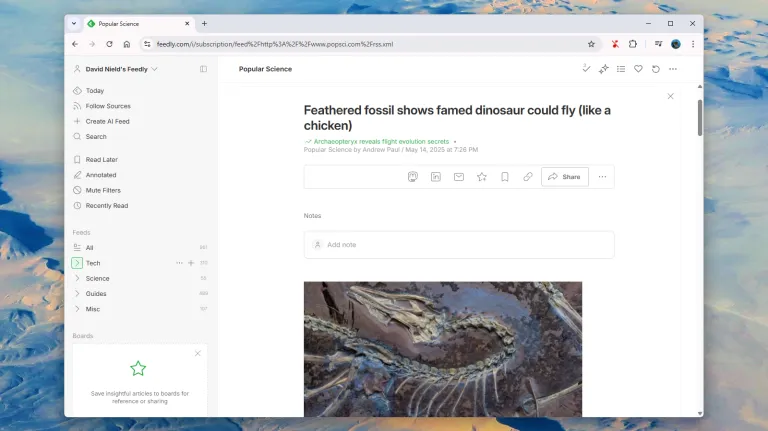
يتمثل جزء كبير من جاذبية فيدلي في الطريقة التي يساعدك بها على إدارة قراءتك عندما تبدأ إضافة المزيد والمزيد من الخلاصات: مع نشر العديد من المقالات عبر الموقع الذي اخترته كل يوم، يمكن أن يتراكم عدد العناصر في فيدلي بسرعة. انقر على أي موجز أو مجلد على اليسار لبدء القراءة.
إحدى الميزات المفيدة على تطبيق الويب هي القدرة على استخدام مفتاحي J وK للتنقل للأعلى والأسفل بين خلاصاتك، مع وضع علامة "مقروءة" عليها في أثناء التنقل. وإذا كان ثمة أي شيء مثير للاهتمام، يمكنك فتحه في علامة تبويب جديدة. في الجزء العلوي من كل موجز ومجلد ستجد أيقونة تشبه علامة الاختيار، ويمكنك النقر عليها لوضع علامة "مقروءة" على كل ما يظهر على الشاشة.
يمكنك الاختيار من بين أربعة قوالب عرض لكل موجز ومجلد، والتي يمكنك العثور عليها بالنقر على الأيقونة الموجودة على يسار أيقونة القلب مباشرة (سيتغير شكلها بناء على قالب العرض المحدد حالياً). يمنحك كل قالب عرض من هذه القوالب ترتيباً مختلفاً للعناوين والصور ونصوص المقالات، بحيث يمكنك اختيار ما يناسبك حسب الطريقة التي تريد أن تقرأ بها المقالات الجديدة.
يمكن العثور على المزيد من الخيارات من خلال النقر على النقاط الثلاث في الزاوية العلوية اليمنى على نسخة الويب: اختر "الأكثر شيوعاً" (Most Popular) لرؤية المقالات في خلاصتك التي يضع الكثير من مستخدمي فيدلي الآخرين إشارات مرجعية عليها، على سبيل المثال. وفي الوقت نفسه، فعل الخيار "غير مقروءة فقط" (Unread only)، وفي هذه الأثناء، سيختفي أي شيء سبق أن رأيته في فيدلي من العرض، ما يعني أن واجهة التطبيق أصبحت أقل ازدحاماً في كل مرة تفتح فيها التطبيق.
اقرأ أيضاً: هل تتتبع جودة نومك على تطبيق إلكتروني؟ توقف فوراً!
المزيد من خيارات فيدلي
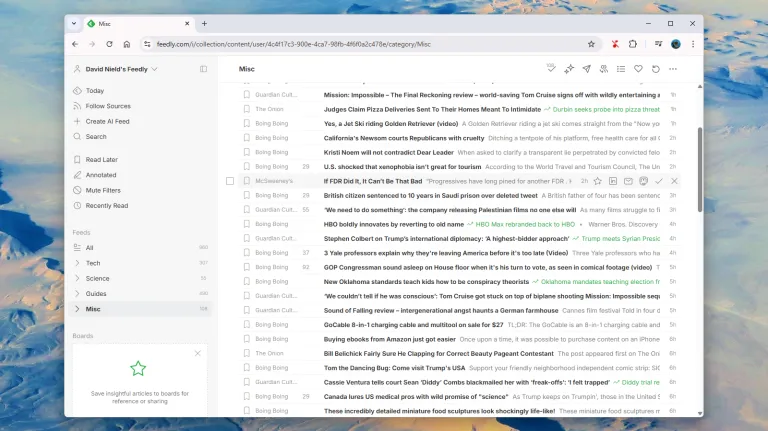
في أثناء تصفحك للمقالات في فيدلي، ستلاحظ مجموعة من الخيارات في أعلى كل مقال: يمكنك مشاركة المقال مع شخص آخر، أو وضع إشارة مرجعية عليه لقراءته لاحقاً، أو حفظه في لوحة. تعمل اللوحات في فيدلي بطريقة مشابهة للوحات في تطبيق بينتريست (Pinterest) أو تطبيق فليب بورد (Flipboard)، ما يتيح لك تنظيم المقالات التي تهمك بطريقة مختلفة عن المجلدات. يمكنك الوصول إلى مجموعة الخيارات نفسها من خلال تمرير المؤشر فوق عناوين المقالات.
يمكن العثور على أي شيء تضع إشارة مرجعية عليه في جزء "القراءة لاحقا" (Read Later)، الذي يمكن الوصول إليه على اليسار، والذي يتضمن مجموعة من الخيارات الخاصة به. تتيح لك الخيارات الأخرى على شريط التصفح الأيسر أيضاً البحث في خلاصاتك عن كلمات مفتاحية معينة، والاطلاع على المقالات التي قرأتها مؤخراً.
ثمة ميزتان في الباقات المدفوعة جديرتان بالذكر، لتوضيح الإمكانات المتاحة إذا قررت الاشتراك. الأولى هي الفلاتر: يمكنك استبعاد مقالات معينة من خلاصاتك إذا كانت تتضمن كلمات مفتاحية معينة، وهي طريقة مفيدة لتقليل الضوضاء أو انتقاء المقالات غير ذات الصلة.
والثانية، هي أنه يمكن لمستخدمي فيدلي المشتركين بالخدمة المدفوعة أن يضيفوا تعليقات توضيحية إلى المقالات داخل التطبيق: هناك زر "إضافة ملاحظة" (Add note) يظهر عند فتح كل مقال. يمكن استخدام هذا الزر لتدوين بعض الأفكار حول مقال معين، أو لمساعدتك على العثور عليها لاحقاً. يمكنك البحث في التعليقات التوضيحية الخاصة بك، بالإضافة إلى العثور على المقالات كلها التي أضفت ملاحظات إليها عبر رابط التعليقات التوضيحية (Annotated) على اليسار.