





 شارك
شارك

 الرئيسية
 3 دقيقة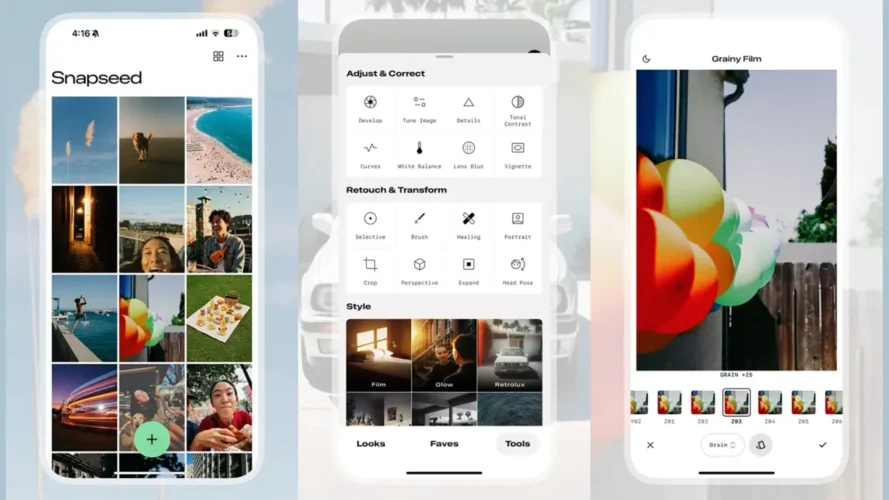
بعد مرور ثماني سنوات على آخر عملية إعادة تصميم رئيسية خضع لها تطبيق سناب سيد لتحرير الصور من شركة جوجل، ربما يظن البعض أن جوجل قد تخلت عنه، ولكن الإصدار الجديد والمطور من التطبيق تحت مسمى "سناب سيد 3.0" قد وصل مؤخراً إلى متجر تطبيقات آبل، وهو يتمتع بمظهر جديد ويوفر بعض الفلاتر الجديدة التي يمكنك استخدامها.
على الرغم من عدم وجود عدد كبير من الميزات الجديدة، فقد خضعت الواجهة لتجديد شامل، لذا فإن الوقت مناسب للتعريف بسناب سيد وقدراته من جديد. إذا كنت ترغب في إجراء تعديلات احترافية على الصور على هاتفك، فقد يكون هذا التطبيق هو ما تبحث عنه بالضبط، وهو مجاني تماماً.
(حتى وقت كتابة هذا التقرير، لم يصدر أي خبر جديد عن إصدار من سناب سيد 3.0 مخصص لنظام أندرويد. ولكن بما أننا نتحدث عن جوجل، فمن المرجح منطقياً أن يظهر تحديث مماثل لنظام أندرويد في المستقبل القريب)
الشروع في استخدام سناب سيد
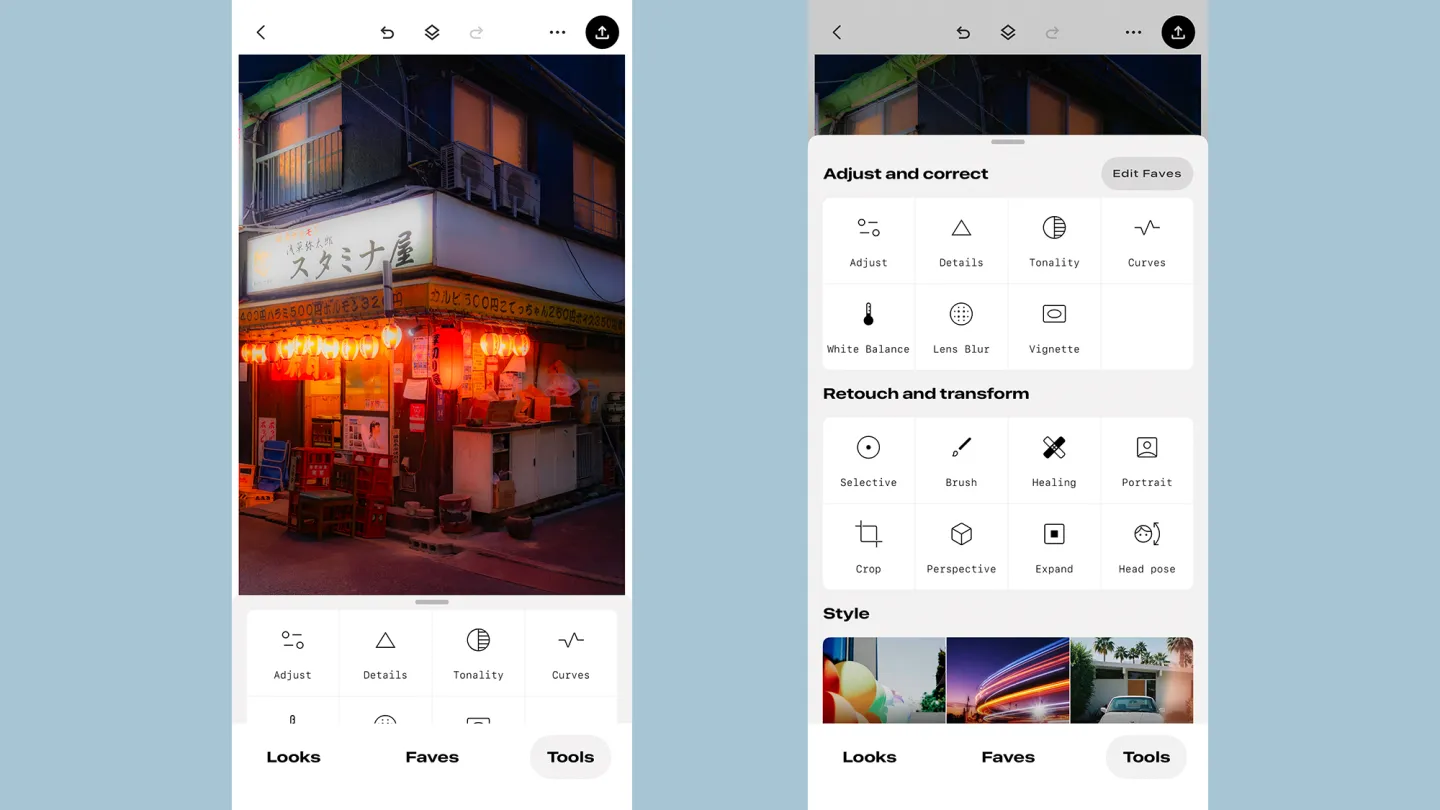
عند فتح تطبيق سناب سيد للمرة الأولى، سيطلب منك فتح صورة لتحريرها. ثم تنتقل بعد ذلك إلى الواجهة التي حل محلها ثلاث علامات تبويب: "المظهر" (Looks) للفلاتر التي تعمل بضغطة واحدة، و"المفضلة" (Faves) لأدوات التحرير التي تستخدمها كثيراً، و"الأدوات" (Tools) التي تضم أدوات التحرير المتاحة كلها.
إذا انتقلت إلى علامة التبويب "أدوات"، سترى زر "أدوات التحرير المفضلة" الذي يمكنك استخدامه لتحديد الأدوات التي تريد الوصول إليها بسهولة، بدءاً من أداة الاقتصاص (التي يمكن أن تقطع الأجزاء التي لا ترغب فيها من الصورة) وصولاً إلى أداة الإصلاح (التي تتيح لك إزالة العيوب). هناك أيضاً خيار تلقائي في علامة التبويب "الأدوات المفضلة"، يطبق مجموعة من التعديلات المحددة بالاعتماد على الخوارزميات في محاولة لجعل صورتك تبدو في أفضل حالاتها.
في الجزء العلوي من الشاشة، توجد أدوات للتراجع عن تنفيذ آخر عملية تعديل (السهم المتجه نحو الخلف) ولإعادة تنفيذ آخر عملية تعديل (السهم المتجه نحو الأمام)، ولرؤية التغييرات التي طبقتها كلها حتى الآن (المربعان المكدسان). يمكنك تصدير صورتك المعدلة في أي وقت تشاء عبر زر السهم المتجه نحو الأعلى في الزاوية العلوية اليمنى.
اقرأ أيضاً: 6 ميزات وتطبيقات إضافية في برنامج آبل آي كلاود
تغيير مظهر صورك
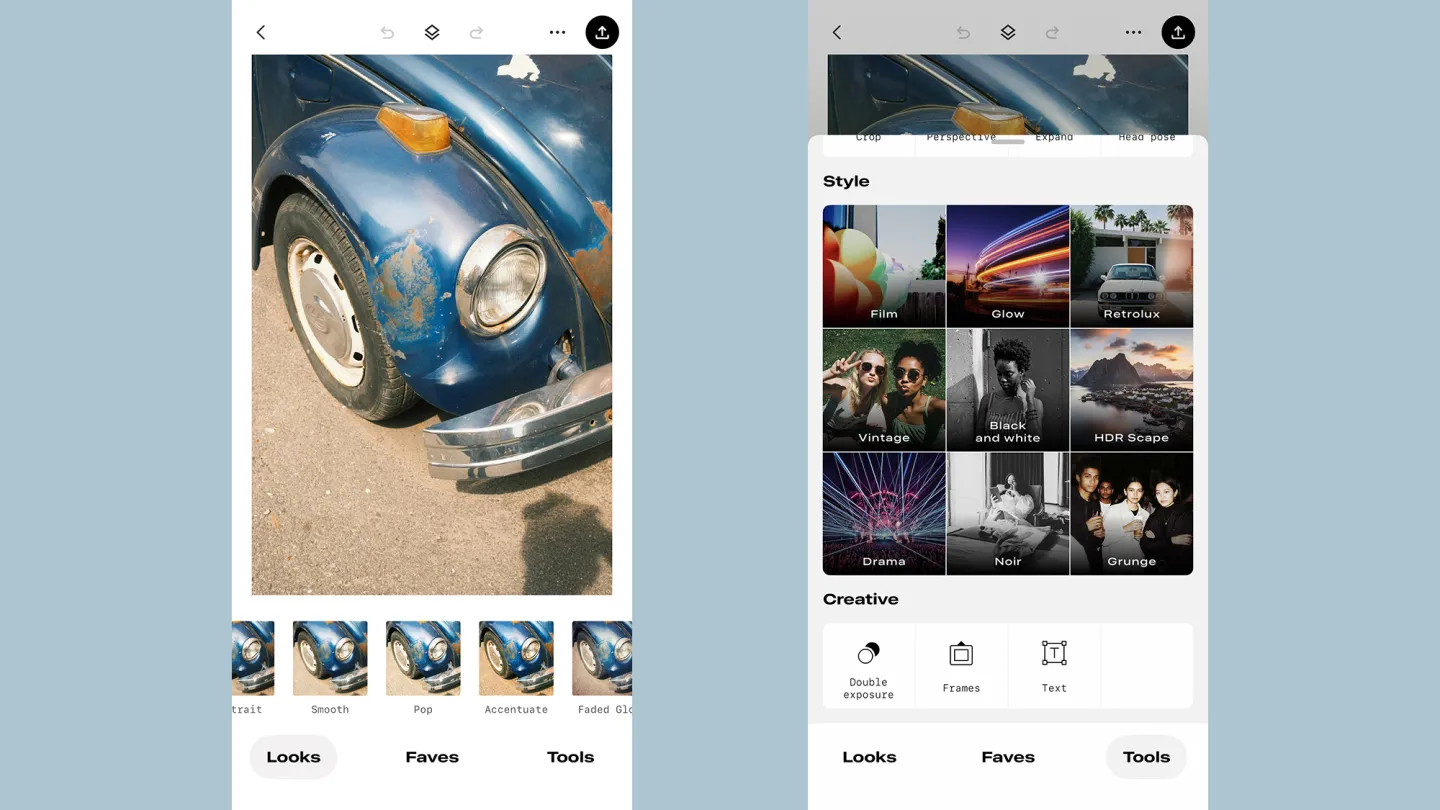
ربما تكون علامة تبويب "المظهر" هي أسهل طريقة للتعرف على ما يفعله سناب سيد واستعراض الإمكانات التي يوفرها كلها: يمكنك الحصول على مجموعة بسيطة من الفلاتر الشبيهة بفلاتر إنستغرام، سواء الملونة منها أو المقتصرة على اللونين الأبيض والأسود، والتي تغير على الفور مظهر الصورة. يمكن تطبيق هذه الإعدادات المسبقة بضغطة واحدة، ولا يحتاج الأمر إلى ضبط أي إعدادات أخرى.
في الواقع، ثمة بعض الفلاتر الإضافية في علامة التبويب "الأدوات"، بما في ذلك "كلاسيكي" (Vintage) و"فيلم" (Film) و"غرانج" (Grunge). تسمى هذه الفلاتر في هذا الجزء من التطبيق بالأنماط، وهي مزودة بمزيد من خيارات التخصيص، مثل قوة التأثير أو طريقة تطبيقه. لكل نمط خياراته الخاصة، على سبيل المثال، يتيح لك تأثير النمط "الأسود والأبيض" (Black and white) تعديل السطوع والتباين على نحو منفصل.
بينما تستمر في إجراء تعديلات على الصورة، يمكنك إنشاء فلاتر خاصة بك: توجه إلى علامة تبويب "المظهر"، ثم اختر "إضافة مظهر" (Add look). يؤدي ذلك إلى حفظ الخصائص الأساسية للصورة كلها (مثل السطوع والتباين والتشبع) حتى تتمكن من تطبيقها على صور أخرى أيضاً. مرر إلى اليمين واضغط على "إدارة" (Manage) لحذف المظاهر المخصصة أو تعديلها.
اقرأ أيضاً: كيف تستخدم تطبيق سيغنال للحفاظ على أمان دردشاتك؟
استكشاف أدوات سناب سيد
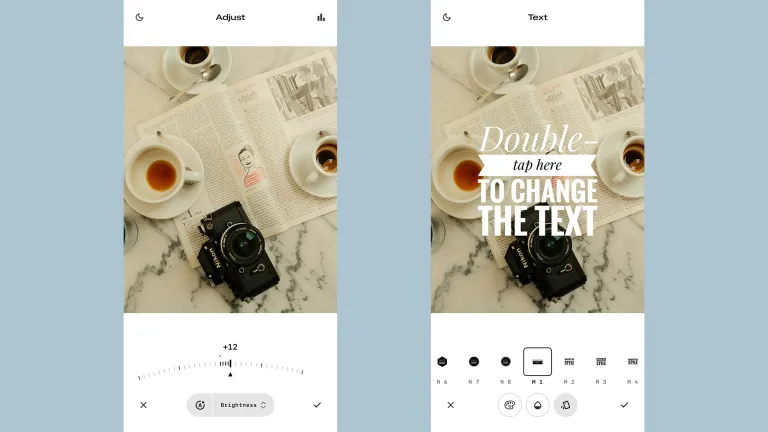
في علامة التبويب "الأدوات"، ثمة العشرات من الأدوات التي يمكنك استخدامها، ولكل منها إعداداتها الخاصة. اضغط على "ضبط" (Adjust) لتبدأ بأساسيات السطوع والتباين والإضاءات والظلال، على سبيل المثال، أو اضغط على "المنحنيات" (Curves) للحصول على مستوى أكثر تقدماً من التحكم في هذه القيم. وفي الوقت نفسه، يتيح لك ضبط درجات الألوان المختلفة للصور على نحو منفصل.
يعد وضع "الصورة الشخصية" (Portrait) مفيداً لإضافة لمسات مميزة على الصور التي يكون فيها وجه واحد هو الموضوع الرئيسي، بينما يتيح لك وضع "النص" (Text) إضافة بعض التأثيرات النصية الأساسية: حدد اختيارك من الحامل الدائري في الأسفل، ثم اضغط ضغطة مزدوجة على النص نفسه لتغيير الكلمات والحروف. استخدم وضع "الإطارات" (Frames) لإضافة مجموعة مختارة من الحدود المختلفة إلى صورتك.
لإجراء تعديلات أدق، جرب أداة "الفرشاة" (Brush)، التي تتيح لك الرسم على الصورة لتغيير درجة الإضاءة ودرجة الحرارة وقيم أخرى. هناك أيضاً أداة "التحديد" (Selective)، التي تتيح لك تحديد مناطق معينة من صورتك، بدلاً من تعديل كل شيء في الإطار: يمكن ضبط السطوع والتباين والتشبع بهذه الطريقة، وثمة أداة ضبط دائرية بسيطة لتعديل قوة التأثير في كل مرة.