




 شارك
شارك

 الرئيسية
 4 دقيقة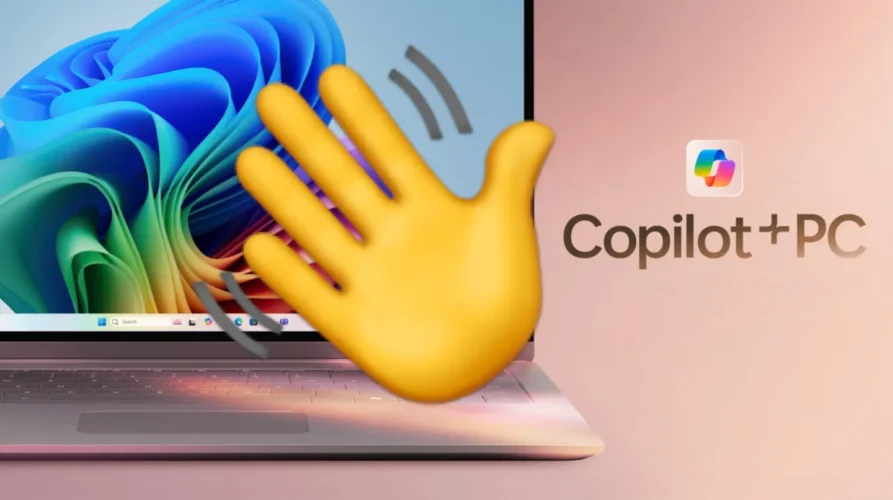
تعمل شركة مايكروسوفت، مثل معظم شركات التكنولوجيا الكبرى الأخرى، على دمج أكبر قدر ممكن من الذكاء الاصطناعي في منتجاتها. إذ يظهر ذلك في متصفح الويب مايكروسوفت إيدج، وفي حزمة أوفيس، وحتى في أبسط البرامج الأساسية على نظام التشغيل، مثل المفكرة (Notepad) والرسام (Paint).
من الصعب التخلي عن الذكاء الاصطناعي، لكنك لست ملزماً باستخدامه. إذا كنت تفضل عدم وجود مساعدات للذكاء الاصطناعي تقاطعك باستمرار، أو تريد الاعتماد على قدراتك الخاصة لإنشاء الجمل، فهناك طرق لتعطيل الذكاء الاصطناعي وإخفائه.
تنطبق الخطوات أدناه على أجهزة الكمبيوتر الشخصية من نوع "كوبايلوت بلس" (مع إمكانات ذكاء اصطناعي خاصة)، التي تعمل بإصدار نظام التشغيل المصمم للاستخدام الشخصي "ويندوز 11 هوم" (Windows 11 Home). قد لا ترى الميزات والخيارات نفسها بالضبط، اعتماداً على عمر جهاز الكمبيوتر الخاص بك وإصدار نظام ويندوز الذي تعمل عليه، ولكن عموماً يجب أن تكون الكثير من الإعدادات متشابهة.
إخفاء (أو إلغاء تثبيت) كوبايلوت
باتت أجهزة الكمبيوتر التي تعمل بنظام ويندوز حديثاً مزودة بنسخة مثبتة مسبقاً من مساعد الذكاء الاصطناعي "كوبايلوت"، وقد تجد حتى أن ثمة مفتاحاً مخصصاً على لوحة المفاتيح لتشغيل كوبايلوت. يعمل كوبايلوت مثل جوجل جيميناي أو تشات جي بي تي، وهو جاهز للرد على الاستفسارات وطرح الأفكار ومساعدتك في المهام اليومية الأخرى، ولكن إذا لم تكن في حاجة إليه، يمكنك التخلص منه.
يمكنك إخفاء كوبايلوت عن طريق النقر بزر الماوس الأيمن على أيقونته الموجودة في شريط المهام واختيار "إلغاء التثبيت من شريط المهام" (Unpin from taskbar)، وسيختفي اختصاره. يمكن العثور على خيارات أخرى في تطبيق كوبايلوت، من خلال النقر على صورة حساب مايكروسوفت الخاص بك (أسفل اليسار) واختيار "الإعدادات" (Settings) (انقر على زر اللوحة الجانبية، أعلى اليسار، إذا لم تتمكن من رؤية الصورة الرمزية الخاصة بك).
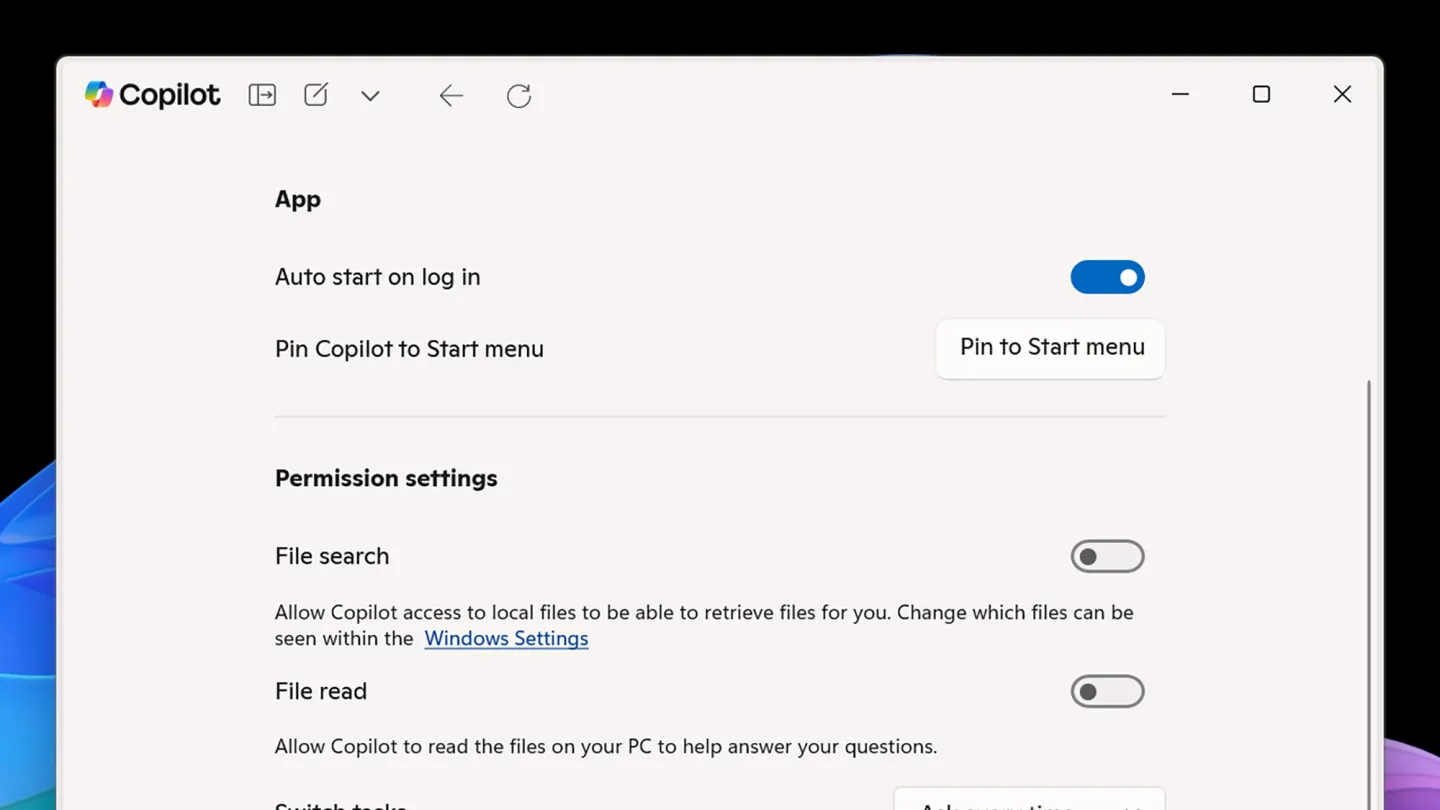
بمجرد دخولك إلى صفحة إعدادات كوبايلوت، سترى أنه يمكنك إيقاف "التشغيل التلقائي عند تسجيل الدخول" (Auto start on log in) للتأكد من عدم بدء تشغيل كوبايلوت بالتزامن مع بدء تشغيل نظام ويندوز. ثمة مفتاح تبديل آخر هنا، افتح كوبايلوت باستخدام الاختصار الذي ينجم عن الضغط بالتزامن على اثنين من المفاتيح (المفتاح Alt + مسافة)، والذي يمكنك تعطيله حتى لا تفتح مساعد الذكاء الاصطناعي عن طريق الخطأ باستخدام لوحة المفاتيح.
اقرأ أيضاً: طرق بسيطة لاستخراج النصوص من الصور في نظام ويندوز
إذا كنت تفضل نهجاً أكثر صرامة، يمكنك إلغاء تثبيت كوبايلوت تماماً مثل معظم البرامج الأخرى على نظام ويندوز. افتح لوحة الإعدادات الرئيسية، ثم اختر "التطبيقات" (Apps) > "التطبيقات المثبتة" (Installed apps) لرؤية قائمة كاملة بالتطبيقات الموجودة على نظامك: والآن ابدأ بالتنقل نحو الأسفل حتى تصل إلى مدخل كوبايلوت، وانقر على النقاط الثلاث على يمين المدخل، واختر "إلغاء التثبيت" (Uninstall).
ستجد أيضاً الكثير من ميزات الذكاء الاصطناعي المفعلة تلقائياً في متصفح الويب مايكروسوفت إيدج. تتمثل إحدى طرق التخلص من ذلك في الانتقال إلى متصفح مختلف تماماً -حتى لو كانت جميعها تضيف المزيد من ميزات الذكاء الاصطناعي تدريجياً- ولكن يمكنك الاستمرار في استخدام إيدج بصفته متصفح الويب المفضل لديك مع تقليل الاعتماد على الذكاء الاصطناعي، إذا كنت ترغب في ذلك.
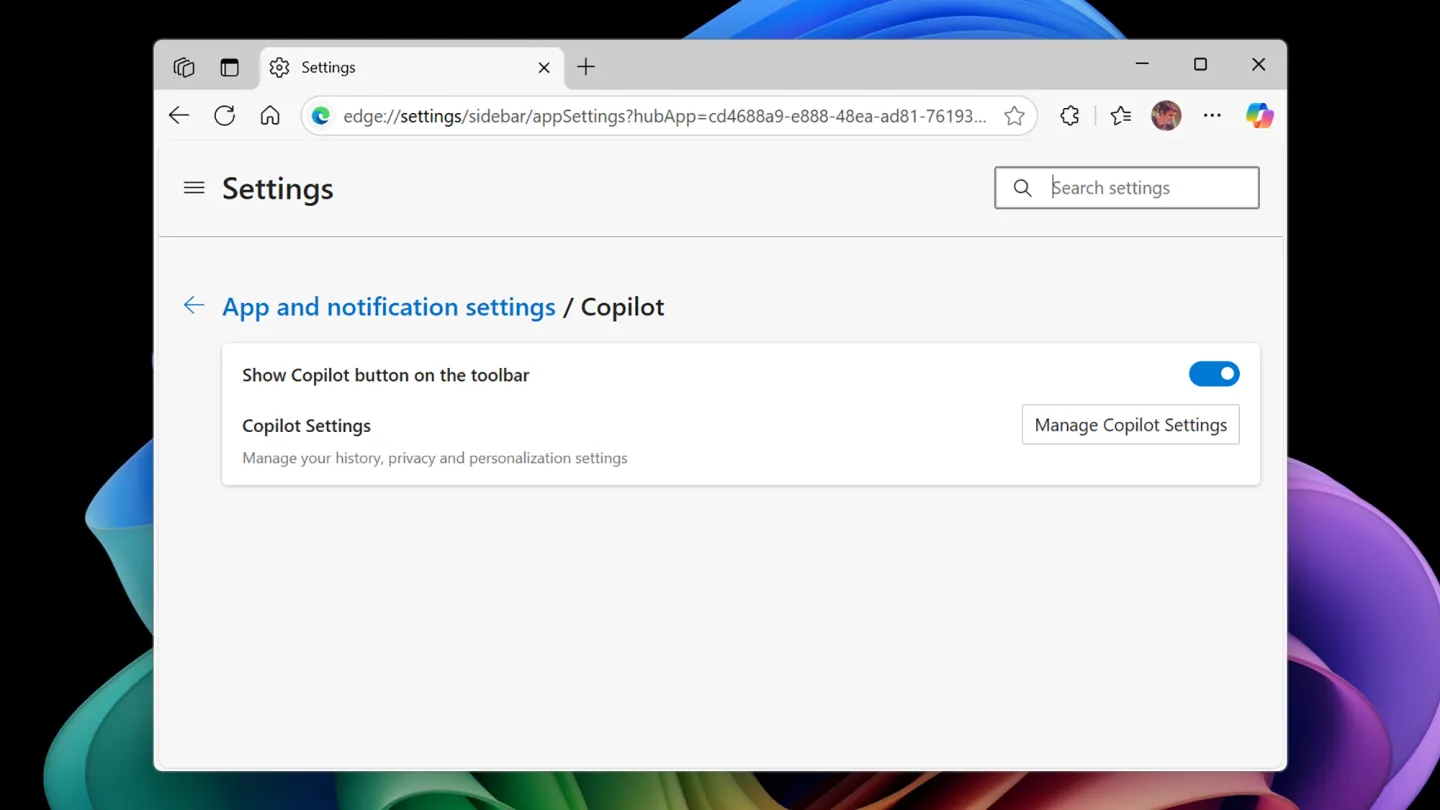
عندما تفتح مايكروسوفت إيدج، انقر على النقاط الثلاث في الزاوية العلوية اليمنى، ثم اختر "الإعدادات". انتقل إلى شاشة "كوبايلوت والشريط الجانبي" (Copilot and sidebar) باستخدام الروابط الموجودة على اليسار، ثم انقر على "كوبايلوت". ستتمكن من تعطيل الخيار "إظهار زر كوبايلوت على شريط الأدوات" (Show Copilot button on the toolbar) ما يخفي الأيقونة من واجهة إيدج.
إزالة ميزات الذكاء الاصطناعي الأخرى
ثمة الكثير من ميزات الذكاء الاصطناعي الأخرى المنتشرة في أنحاء نظام ويندوز كافة، بعضها يحمل علامة كوبايلوت التجارية وبعضها لا يحملها. على سبيل المثال، ثمة ميزة تذكر عمليات المستخدم على نظام ويندوز وتسمى "ويندوز ريكول" (Windows Recall)، على سبيل المثال، والتي تستخدم الذكاء الاصطناعي لتتبع الأنشطة التي تحدث على جهاز الكمبيوتر الخاص بك كلها حتى تتمكن من البحث فيها مرة أخرى، أي إنها شبيهة بسجل تصفح الإنترنت ولكن لجهاز الكمبيوتر بالكامل.
تجدر الإشارة إلى أن ميزة "ويندوز ريكول" (Windows Recall) معطلة تلقائياً على أجهزة الكمبيوتر الجديدة التي تعمل بنظام ويندوز، لذا لن تحتاج إلى تعطيلها إلا إذا كنت قد فعلتها سابقاً. يمكنك التحقق من حالة "التذكر" بالتوجه إلى "إعدادات ويندوز" (Windows Settings): اختر "الخصوصية والأمان" (Privacy & security) >"التذكر ولقطات الشاشة" (Recall & snapshots)، ويمكنك تعطيل الميزة إذا كنت في حاجة إلى ذلك.
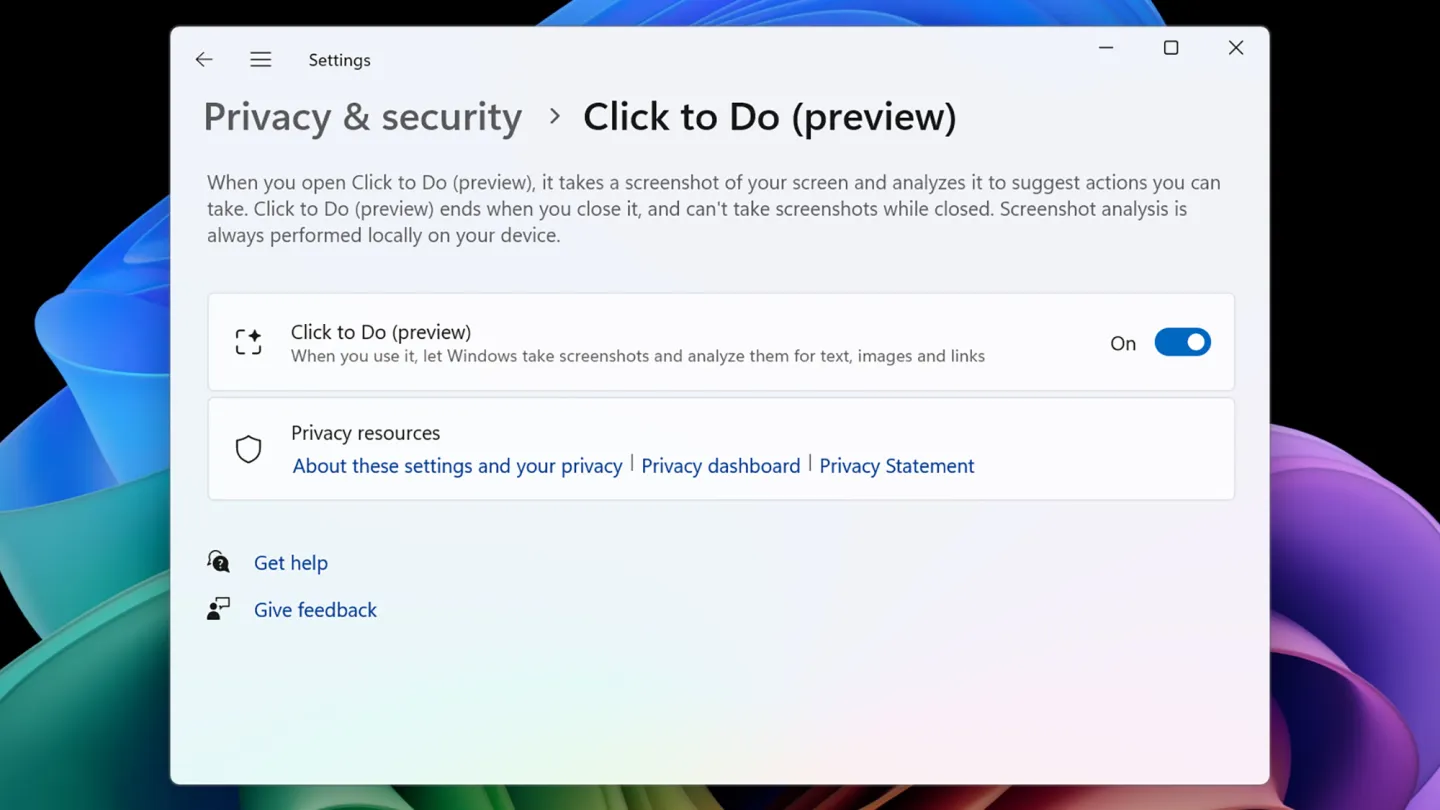
على شاشة "الخصوصية والأمان" أيضاً، لديك ميزة أخرى تسمى "انقر لتنفيذ المهام" (Click to Do)، التي تتيح لك النقر بزر الماوس الأيمن على النصوص والصور لمعالجتها باستخدام الذكاء الاصطناعي وتنفيذ مهام مختلفة (مثل البحث عبر الإنترنت). أيضاً، يمكن تعطيل هذه الميزة باستخدام مفتاح التبديل إذا كنت لا ترغب في استخدامها.
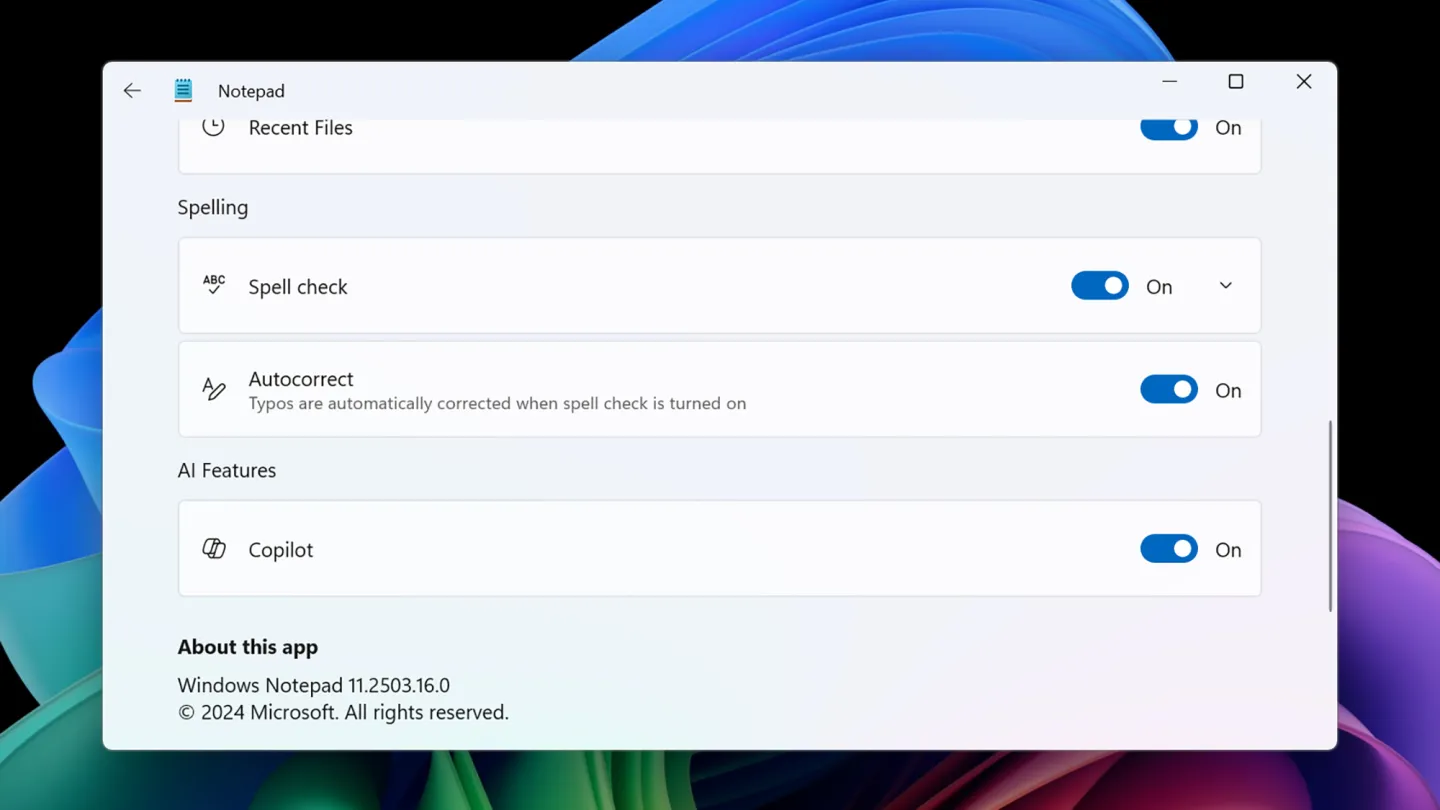
ربما لاحظت أن ميزات الذكاء الاصطناعي تتسلل إلى برنامجي المفكرة والرسام أيضاً، لمساعدتك على الكتابة وإنشاء الصور، وهذه الميزات متاحة أيضاً عبر أزرار موجودة على أشرطة الأدوات التي تحمل علامة كوبايلوت التجارية. في برنامج المفكرة، انقر على أيقونة الترس (أعلى اليمين) للوصول إلى إعدادات البرنامج، ثم أوقف تشغيل مفتاح تبديل كوبايلوت لإخفاء ميزات الذكاء الاصطناعي عن الأنظار.
اقرأ أيضاً: كيف تُغيِّر شكل قائمة ابدأ في ويندوز ومحتواها بخطوات بسيطة
للأسف، حتى وقت كتابة هذه السطور، لا توجد ميزة مماثلة في شاشة إعدادات برنامج الرسام، حيث يظل زر كوبايلوت ظاهراً على شريط الأدوات، حتى إذا ألغيت تثبيت تطبيق كوبايلوت الرئيسي من نظام ويندوز. كان من الممكن سابقاً إزالة كوبايلوت من برنامج الرسام في الإصدارات السابقة من التطبيق، لذا قد تعود هذه الميزة في النهاية.
من شبه المؤكد أن مايكروسوفت ستواصل طرح ميزات الذكاء الاصطناعي وإضافاته، وستحرص على إضافتها إلى برامجها الحالية. ولكن مهما كانت التغييرات التي ستحدث، استمر في التحقق من خيارات النظام والتطبيقات لمعرفة إمكانية إزالة الذكاء الاصطناعي أو تعطيله، فسيكون العالم ممتناً جداً لك.
تعمل مايكروسوفت على تعزيز استخدام المساعد الذكي كوبايلوت والذكاء الاصطناعي على نظام التشغيل ويندوز، ولكن يمكنك التخلص من ذلك.