





 شارك
شارك

 الرئيسية
 2 دقيقة
إذا أردت واحدة من أبسط الطرق لتكون أكثر إنتاجية على جهاز ماك (Mac)، ننصحك بتعلم اختصارات لوحة المفاتيح الأساسية، ثم الانتقال إلى الاختصارات المتقدمة. فالضغط بسرعة على مجموعة من المفاتيح (تركيبة معينة من المفاتيح) أسرع دائماً من تحريك الماوس نحو إحدى الأدوات أو شريط القوائم والنقر على الغرض المنشود. وبمرور الوقت يصبح هذا السلوك أمراً طبيعياً بالنسبة لك، فإذا واظبت على فعل ذلك بصورة روتينية، فستتعلم الاعتماد على اختصارات لوحة المفاتيح. تمثل هذه المهارة جزءاً كبيراً من اعتبارك "بارعاً في استخدام الكمبيوتر".
ومن السهل تعلم اختصارات لوحة المفاتيح على جهاز ماك، وذلك بفضل شريط القوائم في أعلى الشاشة. في هذا الشريط يمكنك تصفح كل شيء ورؤية اختصار لوحة المفاتيح على اليمين. لكن ثمة مشكلة، ففي بعض الأحيان ستجد شيئاً ما في شريط القوائم من دون أن يكون له اختصار مقابل في لوحة المفاتيح. فكيف يفترض بك إعداد هذه الاختصارات بسرعة؟
ربما تعتقد أنك ستحتاج إلى تطبيقات طرف ثالث لإضافة اختصارات لوحة المفاتيح، لكن هذا ليس صحيحاً. هناك طريقة لفعل ذلك في نظام ماك أو إس (macOS) نفسه. يتطلب الأمر الولوج إلى بعض الأماكن المخفية في الإعدادات، لذا سأشرح لك الأمر فيما هو آت.
اقرأ أيضاً: طرق بسيطة لإجراء عملية إعادة ضبط المصنع في أجهزة ماك
إضافة اختصارات لوحة المفاتيح
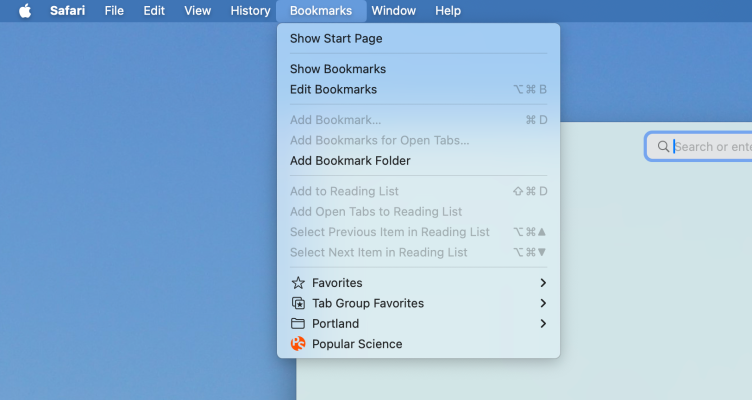
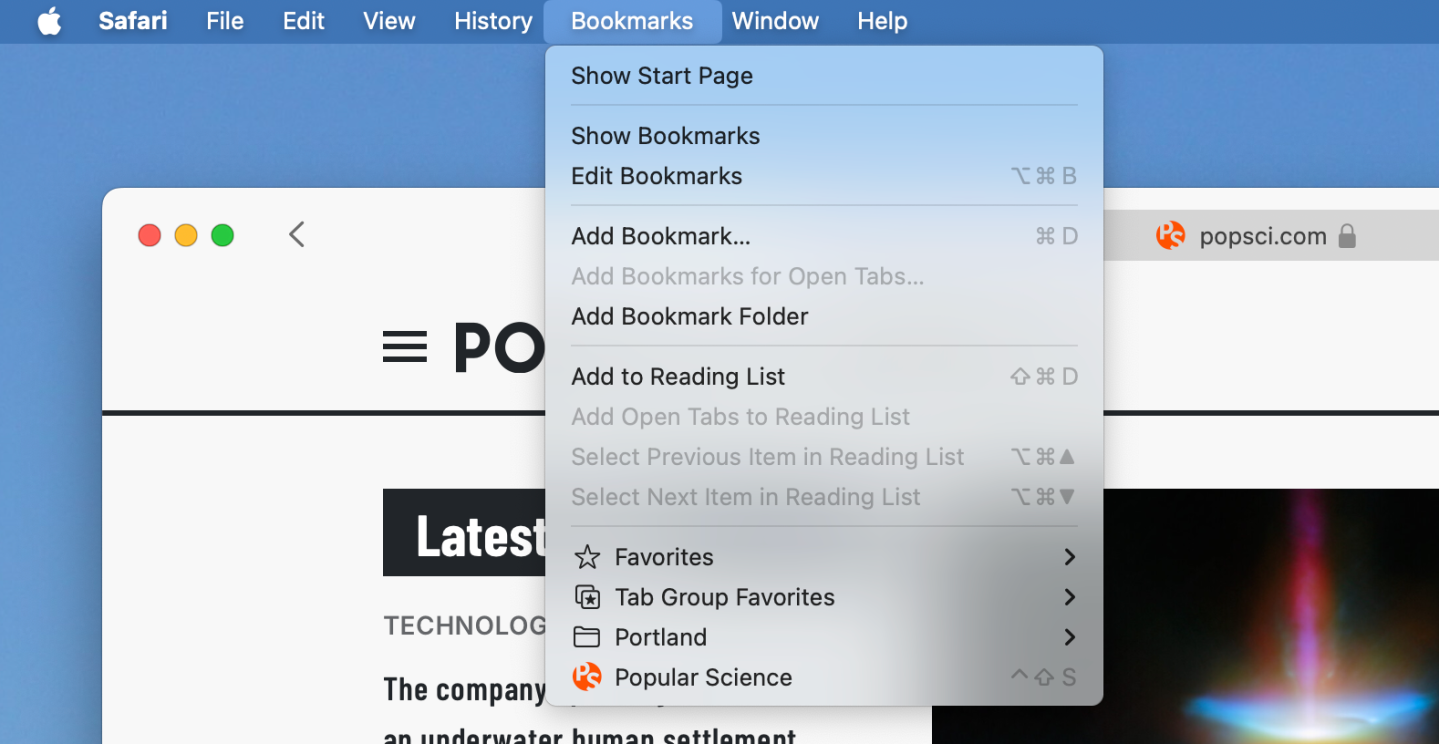
للبدء، اختر رمزاً ما (قد يكون مخصصاً لتشغيل برنامج أو أداة معينة) في شريط القوائم ترغب في أن يكون له اختصار في لوحة المفاتيح. ليس مهماً الرمز الذي تختاره في الواقع، ما يهم هو أنه يظهر في أثناء تصفح شريط القوائم. على سبيل المثال، لنفترض أنني أنشأت مسبقاً إشارة مرجعية للصفحة الرئيسية لمجلة بوبيولار ساينس ضمن متصفح الويب لدي، هذا يعني أن بإمكاني الآن إنشاء اختصار في لوحة المفاتيح لفتح هذه الصفحة.
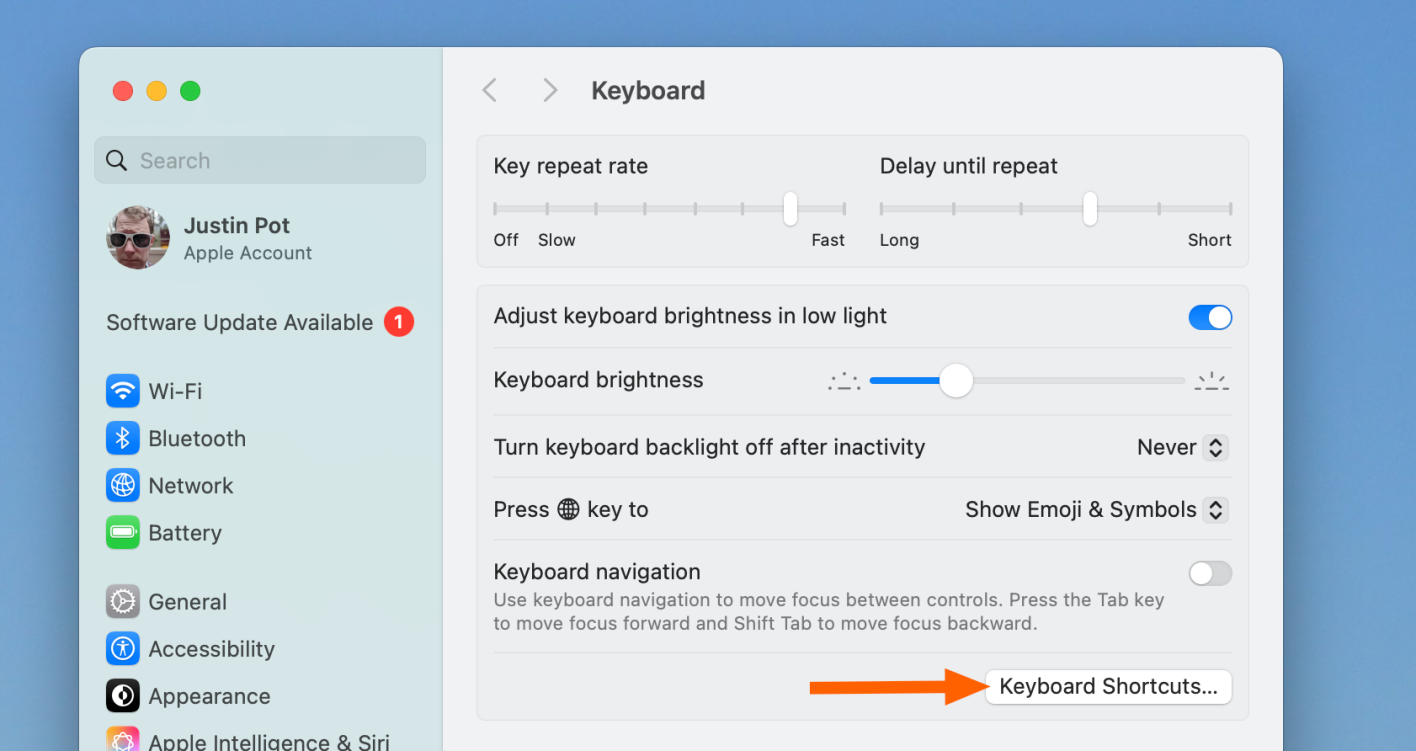
ولفعل ذلك، افتح تطبيق "إعدادات النظام" (System Settings) وانقر على الخيار "لوحة المفاتيح" (Keyboard) في اللوحة اليسرى، حيث ستجده في الجزء السفلي منها. انقر بعد ذلك على زر "اختصارات لوحة المفاتيح" (Keyboard Shortcuts).
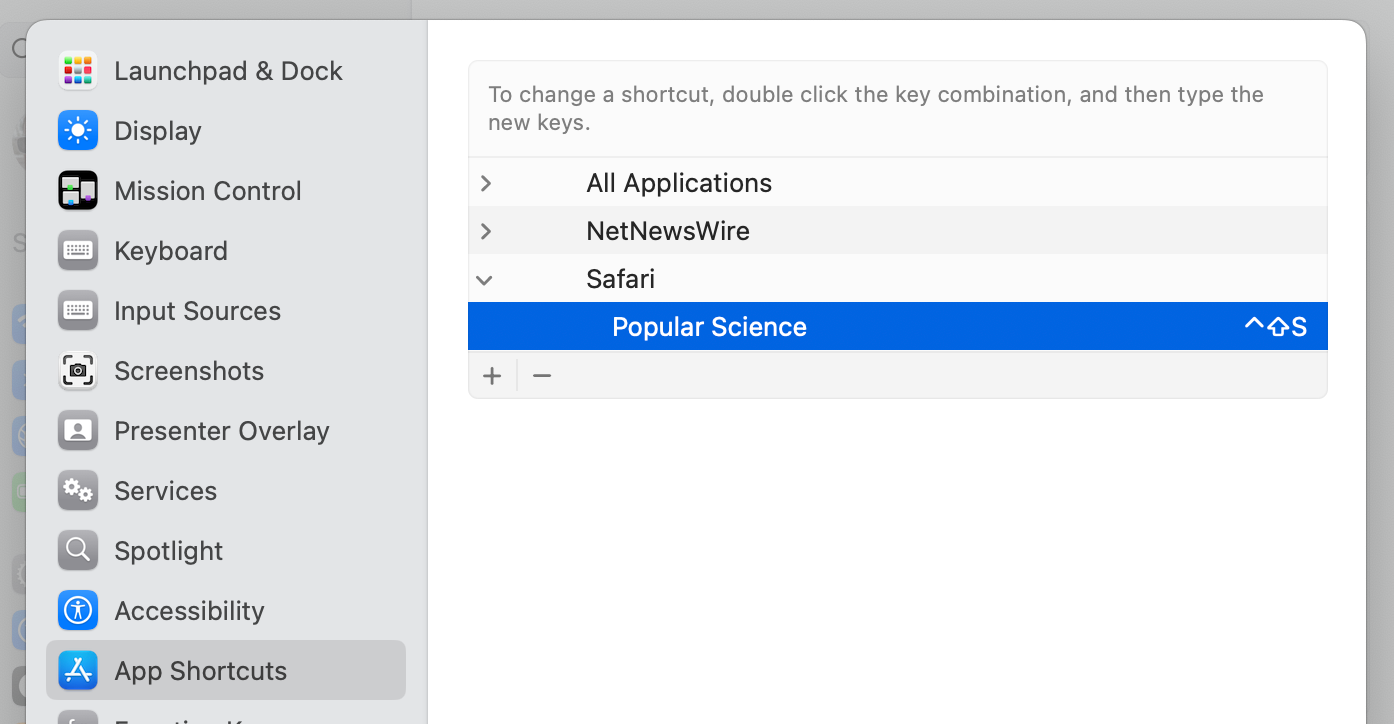
ستتيح لك النافذة التي تظهر القدرة على تخصيص الأنواع جميعها لاختصارات لوحة مفاتيح ماك أو إس الحالية وحتى إنشاء اختصارات جديدة. فيما يخص الهدف من هذا المقال، وهو إضافة اختصارات لوحة المفاتيح كي ترتبط بعناصر شريط القوائم، نحتاج إلى النقر على الخيار "اختصارات التطبيقات" (App Shorcuts) الذي يحمل اسماً غير موفق.
ستتيح لنا الصفحة التي تُظهر إنشاء الاختصار الذي نسعى إليه. يمكن إنشاء الاختصار بحيث يكون لأي تطبيق، أو بحيث يكون لتطبيق معين. في حالتنا هذه، سأفترض أنني قررت جعل اختصاري مخصصاً لتطبيق "سفاري" (Safari)، وهو متصفح الويب الذي أستخدمه. بالنسبة إلى عنوان القائمة، ستحتاج إلى إضافة الاسم الدقيق لعنصر القائمة الذي تريد تشغيله باستخدام اختصار لوحة المفاتيح، وهو في حالتنا هذه "بوبيولار ساينس" أو بالإنجليزية "Popular Science".
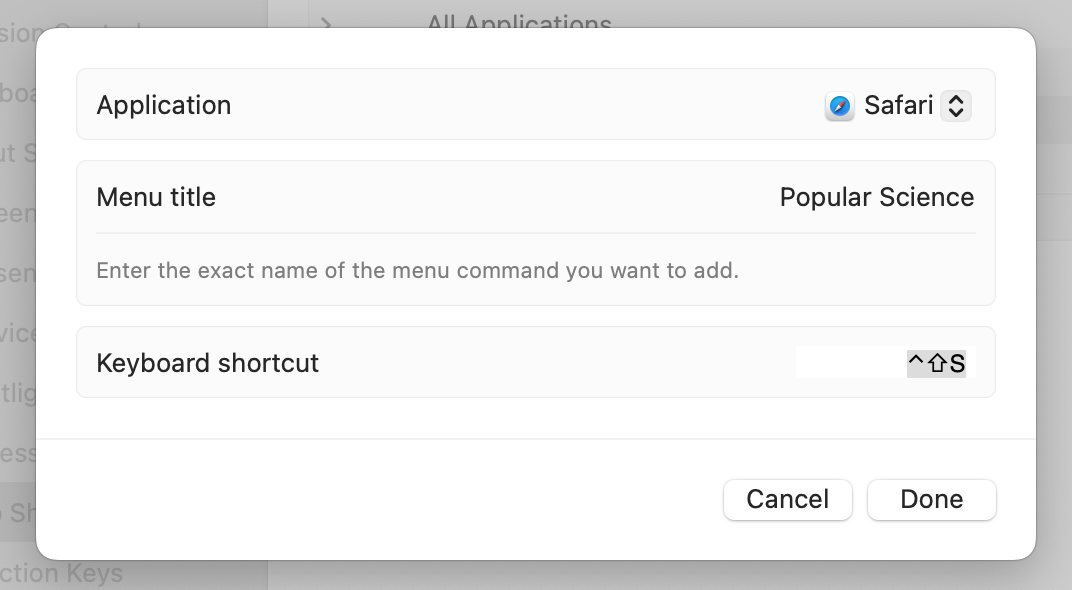
انقر على زر "تم" (Done) عندما يبدو كل شيء على ما يرام. يجب أن يظهر أثر ما فعلته على الفور، حيث يمكنك التحقق من ذلك بالرجوع إلى التطبيق الذي أنشأت اختصار لوحة المفاتيح له، ومعرفة إن كان الاختصار يظهر في شريط القوائم.
اقرأ أيضاً: طرق بسيطة لتنظيم ملفاتك على جهاز ماك
يجب أن تكون قادراً الآن على تشغيل الأمر الذي اخترته باستخدام اختصار سريع للوحة المفاتيح. لقد فعلت ذلك عدة مرات على مر السنين، إلى الحد الذي جعلني أنسى أن الاختصارات التي أضفتها ليست جزءاً من تجربة البحث الافتراضية التي يتيحها نظام التشغيل ماك أو إس للمستخدم.