





 شارك
شارك

 الرئيسية
 3 دقيقة
يشاهد عدد متزايد منا منصة يوتيوب على أجهزة التلفزيون، وثمة الكثير مما يمكن قوله عن تشغيل التطبيق على شاشة أكبر والحصول على تجربة أكثر اندماجاً وجاذبية من الصوت والفيديو.
إذا لم يسبق لك أن فعلت ذلك، فالأمر ليس صعباً. يوجد تطبيق يوتيوب مجاني على معظم منصات التلفزيون الذكية، وإذا لم تتمكن من العثور على تطبيق، فيمكنك دائماً توصيل جهاز بث منفصل (مثل جهاز آبل تي في 4كيه بوكس).
بمجرد إضافة تطبيق يوتيوب إلى التلفزيون لديك، ثمة بعض الحيل لتحقيق أقصى استفادة منه. قد لا يبدو تصميم التطبيق مألوفاً لك، ولكن عندما تجربه ستجد معظم ميزات تطبيق يوتيوب الرئيسية فيه.
إليكم فيما يلي بعض الحيل المفضلة لدينا لمشاهدة يوتيوب على التلفزيون. تجدر الإشارة إلى أن كل جهاز تلفزيون وجهاز تحكم عن بعد للتلفزيون يختلفان من حيث الأزرار والقوائم، لذا من الصعب إعطاء تعليمات دقيقة تعمل بصورة عامة، ولكن من المفترض أن تكون قادراً على إيجاد هذه الميزات بغض النظر عن طراز التلفزيون الذي تملكه.
1. إضافة مقاطع فيديو إلى قائمة المشاهدة لاحقاً
ينشئ لك تطبيق يوتيوب قائمة تشغيل مفيدة تحمل اسم "المشاهدة لاحقاً" (Watch Later) لتتمكن من تخزين روابط مقاطع الفيديو التي لا تملك الوقت لمشاهدتها على الفور، ولكنك ترغب في متابعتها لاحقاً. تعمل منصة يوتيوب على مزامنة قائمة التشغيل عبر أجهزتك كلها، بما في ذلك أجهزة التلفزيون.
بينما تتصفح الصور المصغرة للفيديو على يوتيوب، اضغط على أي زر من أزرار جهاز التحكم عن بعد الخاص بالتلفزيون الذي تستخدمه عادة لمشاهدة المقطع المحدد، ولكن استمر بالضغط عليه، وعندها يجب أن تظهر لك قائمة منبثقة مع خيار "حفظ للمشاهدة لاحقاً" (Save to Watch Later).
اقرأ أيضاً: 7 أدوات تجعل تجربة مشاهدة خدمات البث التلفزيوني أكثر متعةً
2. البحث عن التعليقات على مقاطع الفيديو
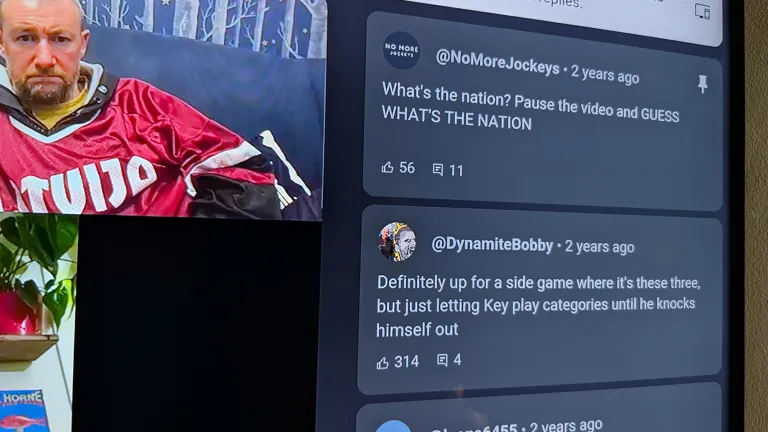
عندما تشاهد منصة يوتيوب على التلفزيون، يظهر لك الفيديو على امتداد الشاشة بأكملها، من دون الإضافات المحيطة به (مثل الوصف والتعليقات). للعثور على التعليقات، اضغط على زر التحديد في جهاز التحكم عن بعد الخاص بالتلفزيون، ثم تنقل باتجاه اليمين إلى أن تصل إلى أيقونة التعليقات، التي تشبه فقاعة كلام صغيرة.
3. البحث باستخدام الصوت
يتيح لك العديد من أجهزة التلفزيون وأجهزة البث الحديثة البحث باستخدام صوتك، عبر ميكروفون في جهاز التحكم عن بعد: من الصفحة الرئيسية، تنقل عبر الصفحة صعوداً إلى أن تصل إلى مربع البحث في الأعلى، ثم حدد أيقونة الميكروفون، وانطق العبارة التي تبحث عنها بصوت مسموع. هذا أسهل بكثير من كتابة الكلمات حرفاً تلو الآخر.
4. إعداد التسميات التوضيحية
يمكن أن تكون الترجمات المرئية (captions) مفيدة للغاية على منصة يوتيوب، سواء كنت تحاول مشاهدة مقاطع الفيديو دون إزعاج أي شخص آخر في المنزل أم فهم فيلم بلغة أجنبية، وتمنحك النسخة التلفزيونية من التطبيق الكثير من الخيارات فيما يتعلق بمظهر هذه الترجمات المرئية.
في أثناء مشاهدة مقطع فيديو، اضغط على زر "تحديد"، ثم تنقل عبر الصفحة إلى اليمين لتحديد أيقونة الترس، ثم اختر "ترجمات مرئية". ويمكنك التبديل بين لغات الترجمة المرئية المتاحة، وتحديد الإعدادات المفضلة لديك من حجم الخط ونوعه ولونه ودرجة تعتيمه، ليعدها التطبيق كما تريدها بالضبط.
5. الاطلاع على إحصائيات المهووسين بالتكنولوجيا
إذا كنت ترغب في معرفة أداء تطبيق يوتيوب على جهاز التلفزيون -بما في ذلك دقة الفيديو وسرعات تحميل البيانات عبر الإنترنت- اضغط على زر التحديد على أي مقطع فيديو، ثم تنقل نحو اليمين لتحديد أيقونة الترس، ثم فعل لوحة "إحصائيات المهووسين" (Stats for nerds). هذه اللوحة مفيدة أيضاً لاستكشاف مشاكل التطبيق وإصلاحها.

اقرأ أيضاً: هل يقترح يوتيوب فيديوهات لا تعجبك؟ إليك طريقة إعادة ضبطه
6. إيقاف التشغيل التلقائي
إذا كنت لا تريد من التطبيق أن يبدأ تشغيل مقطع فيديو جديد مقترح تلقائياً عند انتهاء الفيديو الحالي، افتح صفحة إعدادات يوتيوب (عبر أيقونة الترس في الزاوية السفلية اليسرى من الواجهة الرئيسية)، ثم اختر "التشغيل التلقائي للفيديو التالي" (Auto-play next video) وغير الإعداد إلى "إيقاف التشغيل" (Off).
7. الانتقال إلى أفضل أجزاء الفيديو
هذه الميزة متاحة فقط لمشتركي خدمة يوتيوب بريميوم (YouTube Premium) المدفوعة: إذا كنت تدفع 14 دولاراً شهرياً، يمكنك الوصول إلى ميزة تسمى "الانتقال إلى الأمام" (Jump Ahead)، التي تسلط الضوء على الأجزاء الأكثر مشاهدة من مقطع الفيديو. إنها ببساطة طريقة للوصول إلى أفضل أجزاء الفيديو بسرعة أكبر.
ابدأ بتمرير شريط التشغيل إلى الأمام عبر الفيديو (وهي عملية متاحة عادة عن طريق زر يحمل رمزاً شبيهاً بسهم متجه نحو اليمين على جهاز التحكم عن بعد)، ومن المفترض أن ترى نقطة ارتسمت على الشريط الزمني للفيديو، وهي تظهر بداية الجزء الأكثر مشاهدة. اضغط على زر السهم المتجه نحو اليمين مرة أخرى للانتقال مباشرة إلى هذا الجزء.