





 شارك
شارك

 الرئيسية
 4 دقيقة
إذا كنت تمتلك هاتف آيفون، فأنت تحمل في جيبك كاميرا محمولة عالية الأداء قادرة على التقاط مختلف أنواع الصور في ظروف إضاءة متنوعة. والنتائج النهائية التي تقدمها هذه الكاميرا تضاهي، في معظم الحالات، جودة الكاميرات الرقمية المتخصصة، باستثناء السيناريوهات الاحترافية شديدة التعقيد.
من أبرز ما يميز تصوير الآيفون سهولة الاستخدام؛ إذ يمكنك التقاط صور ثابتة أو تسجيل مقاطع فيديو رائعة بمجرد توجيه الكاميرا والضغط على زر الغالق، من دون الحاجة إلى الانشغال كثيراً بالإعدادات. ومع ذلك، فإن التعمق في تطبيق الكاميرا الافتراضي يكشف عن مجموعة واسعة من الخصائص والخيارات المتقدمة التي قد لا تكون ملحوظة من الوهلة الأولى.
تكون هذه الخيارات مفيدة عندما تحتاج إلى لمسة إبداعية إضافية، كما تساعدك على إبراز جودة صورك الملتقطة بالآيفون مقارنة بغيرها. افتح تطبيق الكاميرا على جهازك، ودعنا نستعرض أبرز ما يقدمه من إمكانات.
يرجى الانتباه إلى أن الإرشادات التالية تفترض استخدام الهاتف في الوضع العمودي مع توجيه الشاشة نحوك. وعند تدوير الجهاز إلى الوضع الأفقي، سيتغير موضع بعض الأزرار لتظهر على الجوانب بدلاً من الأعلى.
اقرأ أيضاً: كيف تلتقط صوراً مذهلة بمساعدة وسيلة للتحكم عن بعد؟
الصور
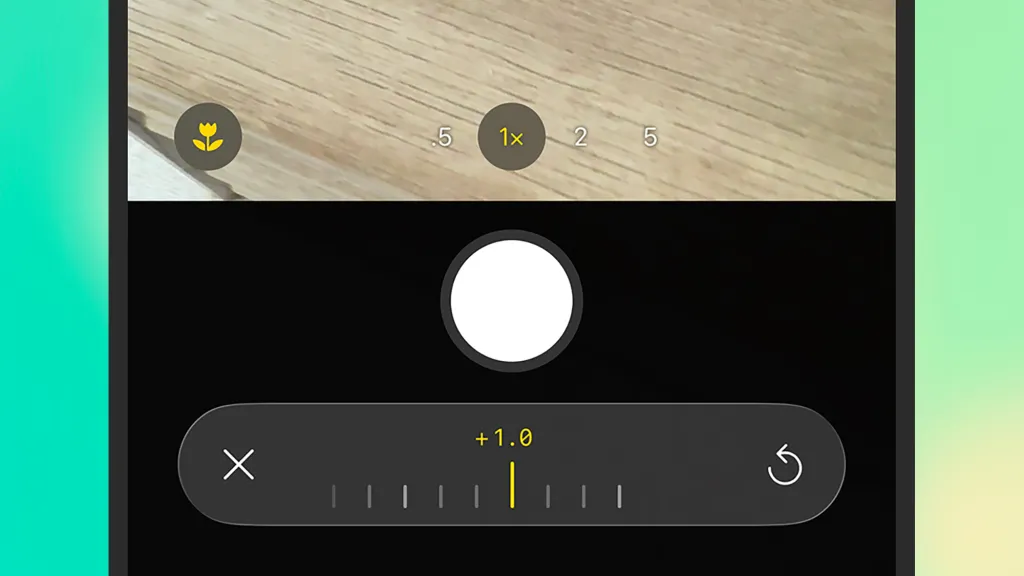
عند تشغيل كاميرا الآيفون، ينتقل التطبيق تلقائياً إلى وضع التصوير القياسي. وخلال تحريك الهاتف لاختيار الإطار المناسب، قد يظهر تفعيل وضع الماكرو (أيقونة الزهرة الصغيرة في أسفل اليسار) أو الوضع الليلي (أيقونة الهلال في أعلى اليمين)، وذلك تبعاً لقرب الهدف ومستوى الإضاءة المحيطة.
يمكنك تقريب الصورة أو إبعادها إما باستخدام إيماءة التكبير بإصبعين على الشاشة، أو من خلال الضغط على أزرار التكبير الموجودة أسفل عدسة الكاميرا. ولتحديد نقطة التركيز البؤري، ما عليك سوى الضغط على الموضع المطلوب داخل الإطار، وإلا سيتولى الهاتف هذه المهمة تلقائياً. أما لتثبيت التركيز ومنع تغيّره أثناء تحريك الهاتف، فاضغط مطولاً على الشاشة.
بعد تحديد التركيز، يمكنك تمرير إصبعك إلى الأعلى أو الأسفل لضبط تعريض الصورة، أي التحكم في درجة السطوع من خلال كمية الضوء الداخلة إلى العدسة. ستلاحظ التغييرات فوراً على الشاشة، وفي حال عدم إجراء أي تعديل، سيقوم الآيفون بضبط الإعدادات تلقائياً بالشكل الأمثل.
في أعلى الشاشة، يتيح لك الضغط على أيقونة النقاط الست (أعلى اليمين) الوصول إلى مجموعة من الإعدادات الإضافية، مثل التحكم في الفلاش والمؤقّت، وتشغيل الوضع الليلي أو إيقافه يدوياً، فضلاً عن تغيير نسبة العرض إلى الارتفاع للصورة.
ومن خلال النافذة نفسها، ستجد خيارات مثل “التعريض” للتحكم اليدوي في مستوى الإضاءة، و“الأنماط” و“الفلاتر” التي تمنح صورك مظهراً مُعداً مسبقاً قبل التقاطها. وتشمل الفلاتر، على سبيل المثال، “زاهٍ” (Vivid)، و“أحادي اللون” (Mono)، و“دافئ درامي” (Dramatic Warm)، وكأنك تجري تعديلات أولية على الصورة قبل حفظها.
اقرأ أيضاً: دليلك الكامل لأزرار الآيفون: وظائف خفية تغير طريقة استخدامك للهاتف
الجدير بالذكر أن كثيراً من هذه الخيارات متاح في أوضاع التصوير المختلفة. وللتنقل بين الأوضاع، مرر بإصبعك نحو اليسار على خيار “الصور” أسفل زر الغالق.
الصور الشخصية: البورتريه
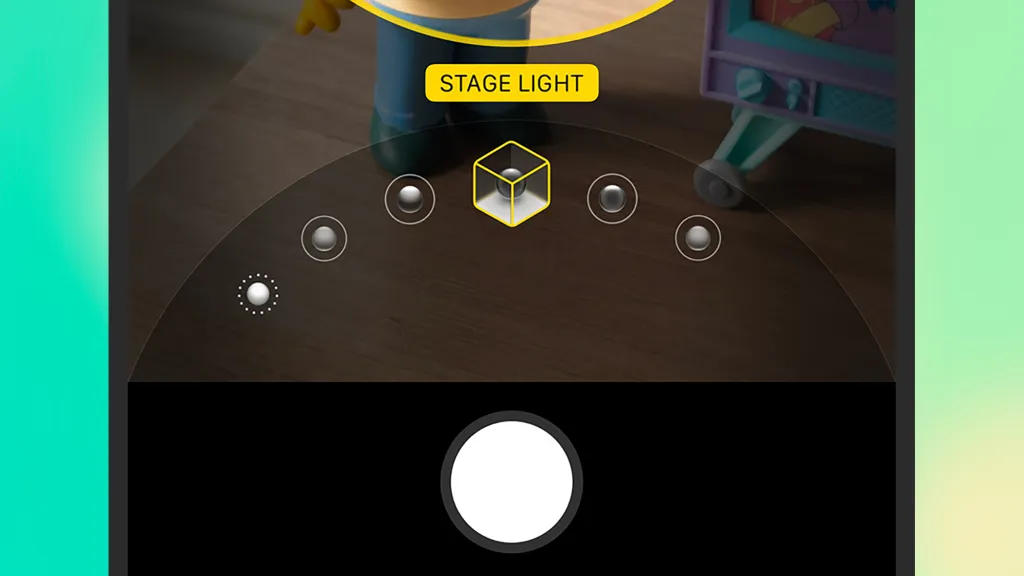
كما يدل اسمه، صُمم وضع البورتريه خصيصاً لالتقاط الصور الشخصية، إذ يضيف تأثير عمق المجال من خلال تمويه الخلفية بشكل خفيف حول الشخص أو العنصر القريب. وسيُعلمك التطبيق تلقائياً إذا كنت بحاجة إلى الاقتراب أكثر أو الابتعاد للحصول على النتيجة المثالية.
عند تأطير الهدف بشكل صحيح، ستظهر خيارات الإضاءة أعلى زر الغالق مباشرة، ويكون خيار “الضوء الطبيعي” (Natural Light) هو الإعداد الافتراضي. يمكنك التمرير أفقياً على شريط الإضاءة لاختيار تأثيرات أخرى، مثل “الضوء المحيطي” (Contour Light) الذي يضفي ظلالاً درامية، أو “الضوء الأحادي العالي المفتاح” (High-Key Light) الذي يُظهر الهدف بتدرجات رمادية على خلفية بيضاء.
أثناء التصوير، اضغط على أيقونة النقاط الست ثم اختر “فتحة العدسة” (Aperture) لتعديل مستوى ضبابية الخلفية. ويتم ذلك بسهولة عبر تحريك شريط التمرير يميناً أو يساراً. كما يمكنك لاحقاً تغيير تأثير الإضاءة ودرجة الضبابية من خلال تطبيق الصور، إذ يحتفظ الآيفون بكل بيانات الصورة، ما يجعل تحسينها بعد الالتقاط أمراً بسيطاً وسريعاً.
اقرأ أيضاً: 5 أسباب مقنعة لكل مصور اعتاد التصوير الرقمي لتجربة التصوير التقليدي
الوضع المكاني
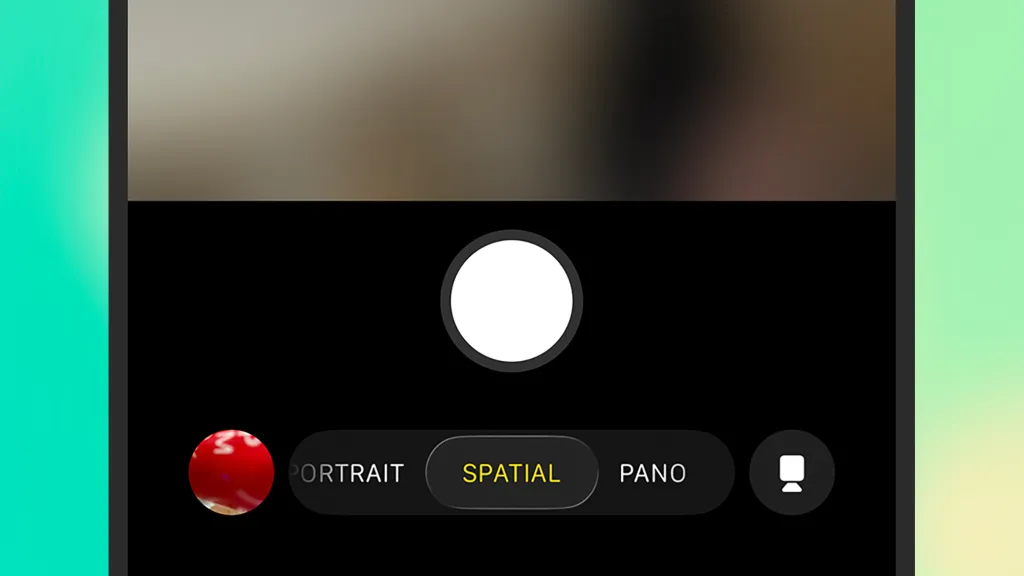
يأتي بعد ذلك الوضع المكاني (Spatial)، وهو وضع متخصص لا يتوافر إلا في أجهزة محددة، مثل آيفون 15 برو وآيفون 15 برو ماكس، أو أي من طرازات آيفون 16 وآيفون 17. يتيح هذا الوضع التقاط صور ومقاطع فيديو تتضمن معلومات عمق ثلاثية الأبعاد، ما يمنح إحساساً بإمكانية “النظر حول” المشهد بدرجة محدودة.
غير أن الاستفادة الكاملة من هذا التأثير الغامر تتطلب عرض الصور على جهاز آبل فيجن برو. أما عند مشاهدتها على أجهزة أخرى، فستبدو الصور المكانية مشابهة للصور العادية إلى حد كبير، ما يجعل هذا الوضع أقل استخداماً لدى معظم المستخدمين.
للحصول على أفضل النتائج في التصوير المكاني، تنصح آبل بتثبيت الهاتف جيداً، ووضعه أفقياً وبشكل مستوٍ، مع التركيز على أشخاص يبعدون مسافة تتراوح بين 0.9 و2.4 متر عن الكاميرا. كما يُفضل أن تكون الإضاءة متجانسة وقوية، وقد يعرض التطبيق إرشادات على الشاشة لضمان ضبط الإعدادات بالشكل الصحيح.
اقرأ أيضاً: تعلم قواعد التصوير الأساسية قبل أن تخرقها
وضع البانو
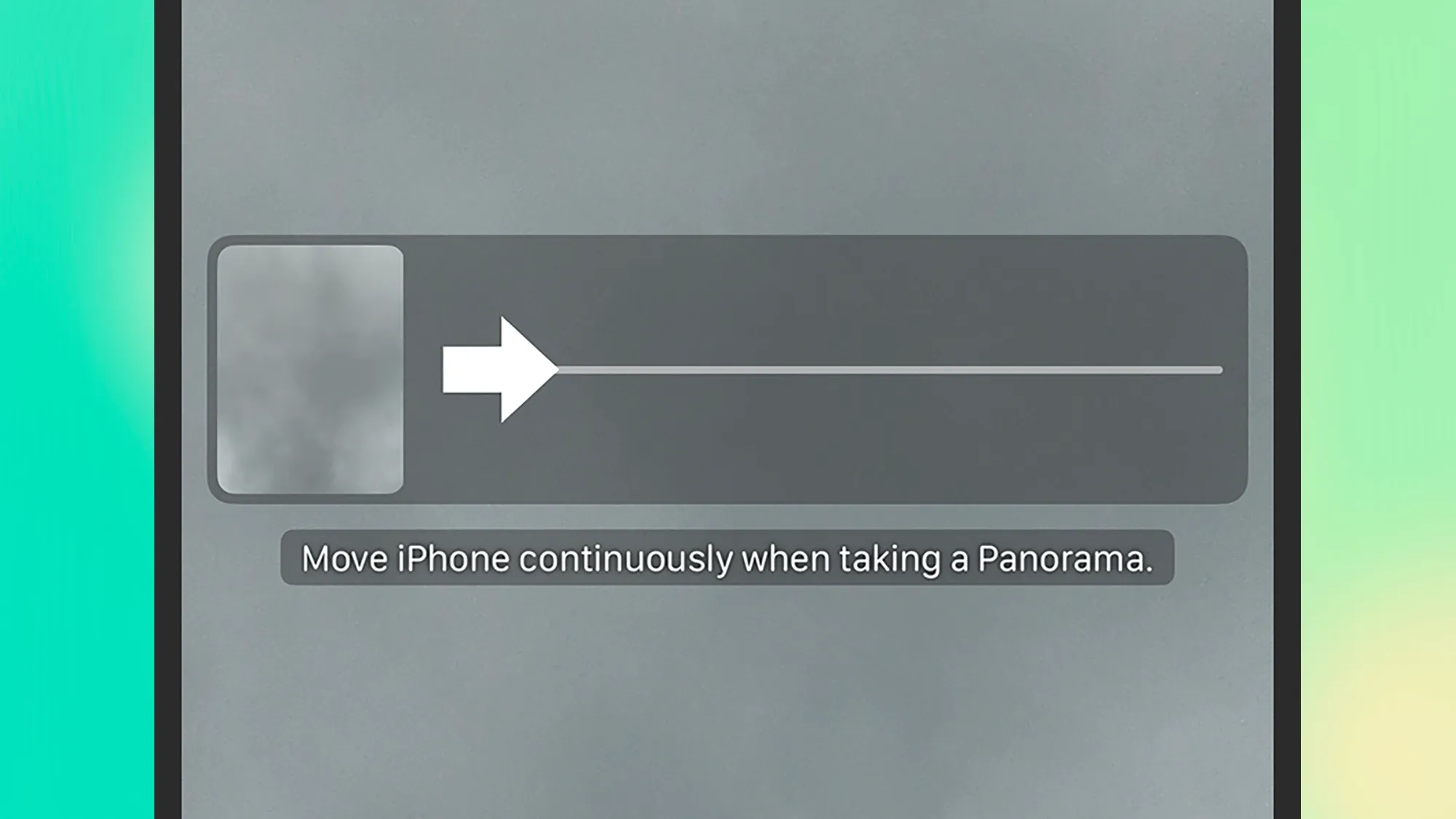
وضع البانو، أو البانوراما، مخصص لالتقاط الصور فائقة الاتساع، ويُعد مثالياً للمناظر الطبيعية الواسعة. يمكن استخدامه سواء في الوضع العمودي أو الأفقي. وبعد تفعيله، سيظهر سهم على الشاشة يوضح لك اتجاه تحريك الهاتف أثناء التصوير.
بمجرد الضغط على زر الغالق، يجب تحريك الهاتف والكاميرا وفق التوجيهات الظاهرة. حاول أن تكون حركاتك بطيئة وثابتة ومتوازنة قدر الإمكان، مع الحفاظ على السهم في مساره الصحيح، وسيتكفل الآيفون بدمج اللقطات المتتابعة تلقائياً في صورة بانورامية واحدة متكاملة.
اقرأ أيضاً: شرحٌ مفصّلٌ لأوضاع التصوير جميعها في كاميرا الهاتف الذكي
ولا تقتصر الصور البانورامية على اللقطات الأفقية فقط؛ إذ يمكنك أيضاً تصوير الأجسام الطويلة رأسياً. كل ما عليك فعله هو تدوير الهاتف أفقياً ثم تحريك الكاميرا عمودياً أثناء استخدام وضع البانوراما للحصول على النتيجة المطلوبة.