


 شارك
شارك

 الرئيسية
 2 دقيقة
إذا كان صندوق الوارد في حسابك على جيميل ممتلئاً دائماً برسائل البريد الإلكتروني الخاصة بالاشتراكات، فأنت لست وحيداً. يحتوي جيميل على أداة مفيدة تسهل إدارة هذه الاشتراكات وتساعدك على تنظيم صندوق الوارد وفقاً لتفضيلاتك.
تغطي هذه الأداة مختلف أنواع الاشتراكات، من صفقات التسوق والنشرات البريدية إلى العروض الترويجية من تجار التجزئة وتحديثات التطبيقات والخدمات التي تستخدمها. إذا تلقيت أي رسالة من جهة اشتركت فيها، فيمكنك إدارتها باستخدام هذه الأداة.
ليست هذه هي الحيلة الوحيدة المتاحة في جيميل لإدارة اشتراكات البريد الإلكتروني، التي قد تستهلك سعة تخزين في صندوق الوارد أكبر مما تدرك، وتضيع من وقتك قدراً أكبر مما تتوقع. سنتحدث فيما يلي عن الطرق المتاحة لتنظيم صندوق الوارد الفوضوي في جيميل.
اقرأ أيضاً: 7 ميزات وحيل مفيدة في نسخة الهاتف الذكي من تطبيق جيميل
ميزة إدارة الاشتراكات المخصصة
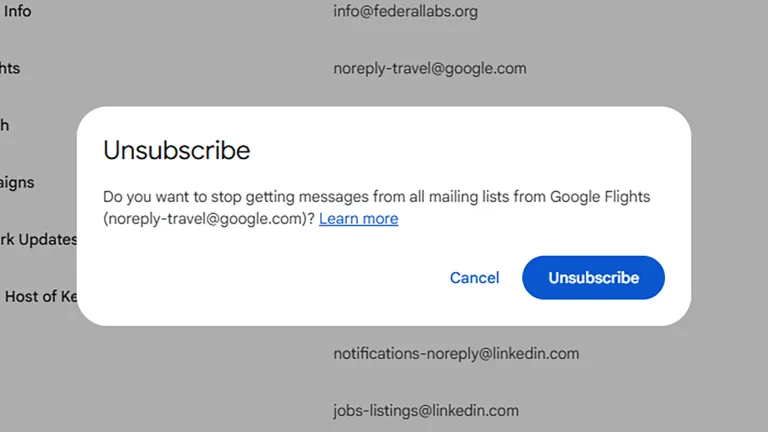
تعتمد طريقة الوصول إلى ميزة إدارة الاشتراكات على الجهاز الذي تستخدمه:
- في نسخة الويب:
انقر على خيار "المزيد" في القائمة اليمنى (تحت صندوق الوارد والرسائل المرسلة)، ثم على خيار "إدارة الاشتراكات". إذا لم تر القائمة، انقر على الخطوط الأفقية الثلاثة (أعلى اليسار). - في نسخة الهاتف المحمول (نظامي أندرويد وآي أو إس):
انقر على الخطوط الأفقية الثلاثة (أعلى اليسار)، ثم على خيار "إدارة الاشتراكات".
بعد ذلك، سترى قائمة بالجهات المرسلة المتكررة مرتبة تبعاً لتواتر الإرسال. يمكنك الاطلاع على عدد رسائل البريد الإلكتروني التي أرسلتها كل جهة مؤخراً، كما يمكنك معاينة الرسائل الفردية، والأهم من ذلك، ستتمكن من إلغاء الاشتراك.
إذا أردت عدم تلقي الرسائل من جهة ما، انقر على رابط "إلغاء الاشتراك" أو على زر إلغاء الاشتراك (الذي له شكل ظرف صغير عليه إشارة الطرح "-") على اليمين. سيطلب منك جيميل تأكيد اختيارك، لذا انقر على خيار إلغاء الاشتراك إذا كنت متأكداً.
ملاحظة: قد يستغرق تنفيذ الإجراء بضعة أيام.
ستجد أيضاً خيار "إلغاء الاشتراك" في الجزء العلوي من العديد من رسائل البريد الإلكتروني نفسها، وهذا الخيار موجود في جيميل منذ فترة ويعمل بطريقة مشابهة. يؤدي النقر على هذا الزر إلى ظهور مربع حوار لتأكيد الخيار قبل أن تزيل الجهة المرسلة اسمك من القائمة رسمياً. كن على دراية بأن بعض المرسلين يطلب منك زيارة الموقع لإلغاء الاشتراك.
اقرأ أيضاً: كيفية تنزيل رسائل البريد الإلكتروني من جيميل على الكمبيوتر
طرق أخرى لإدارة الاشتراكات في جيميل
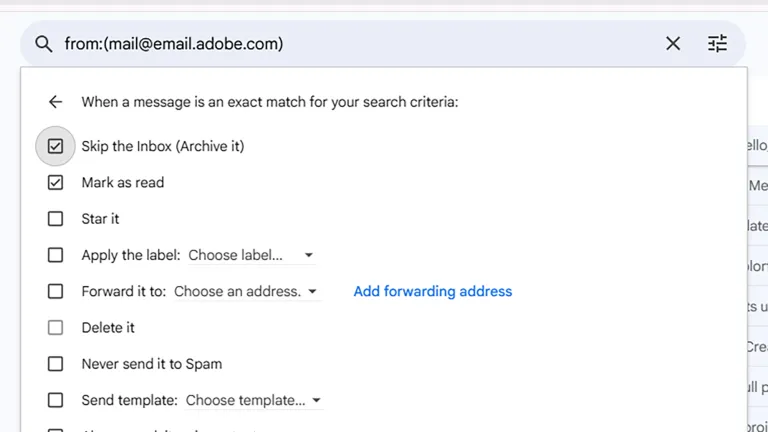
بالإضافة إلى الأداة الجديدة، يوفر جيميل الكثير من الطرق التي تمكنك من إدارة الرسائل الواردة من الجهات التي ترسل على نحو متكرر، خاصة في نسخة الويب.
إذا كنت تعتقد أنك تتلقى الكثير من رسائل البريد الإلكتروني من جهة مرسلة محددة، افتح إحدى رسائل البريد الإلكتروني الواردة منها وانقر على النقاط الثلاث (أعلى اليمين) ثم على خيار "فلترة الرسائل وفق". سترى عندها قائمة بالرسائل الإلكترونية الأخيرة من هذه الجهة، ويمكنك إنشاء فلتر بناءً على معايير مختلفة؛ إذ يمكنك إنشاء فلتر باستخدام الخيارات في الأعلى أو النقر على مربع حوار الفلتر والاطلاع على رسائل البريد الإلكتروني.
إذا قررت إنشاء فلتر، فسيطبقه جيميل على الرسائل جميعها التي ترسلها الجهة في المستقبل.
عندما تنقر على خيار "إنشاء فلتر"، يمكنك اختيار ما يلي:
- أرشفة الرسائل
- وسم الرسائل على أنها مقروءة
- حذف الرسائل
- إضافة تسميات مثل "نشرة بريدية" أو "عرض ترويجي"
يمكنك إدارة الفلاتر التي أنشأتها بالنقر على رمز المسنن (أعلى اليمين) ثم اختيار "عرض الإعدادات جميعها" وفتح علامة التبويب باسم "الفلاتر والعناوين المحظورة". انقر على خيار "تعديل" بجوار أي فلتر لإجراء تغييرات عليه، أو على خيار "حذف" لإزالته.
نصيحة إضافية: ابحث في جيميل عن "إلغاء الاشتراك" باستخدام مربع البحث أعلى الواجهة. من المفترض أن يوصلك ذلك إلى أغلبية اشتراكاتك، وإذا نقرت على رسائل البريد الإلكتروني الفردية، من المفترض أن تعثر على أزرار إلغاء الاشتراك. إذا لم تعمل ميزة إدارة الاشتراكات لسبب ما، يمكنك استخدام روابط إلغاء الاشتراك هذه.
إذا لم تغط صفحة إدارة الاشتراكات الاشتراكات جميعها، فإن هذه الطريقة اليدوية هي إجراء احتياطي فعال.